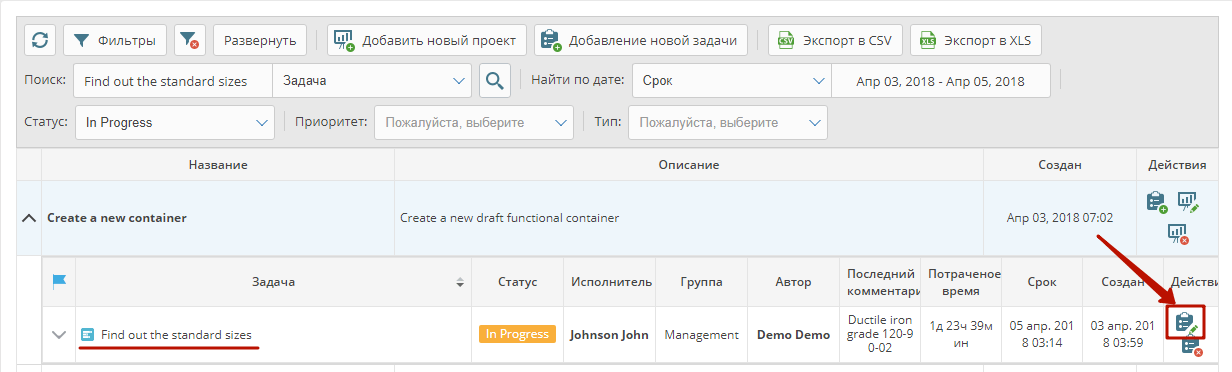
Vous pouvez modifier une tâche à tout moment pour corriger ses informations ou mettre à jour son calendrier, son responsable, son budget ou son statut. Deux méthodes permettent de retrouver la tâche :
- l’ouvrir directement dans la liste des projets et des tâches ;
- la rechercher à l’aide des filtres.
Ouvrir et modifier une tâche dans la liste
- Ouvrez Projets / Tâches dans le menu supérieur. Développez la liste complète ou ouvrez uniquement le projet qui contient la tâche.
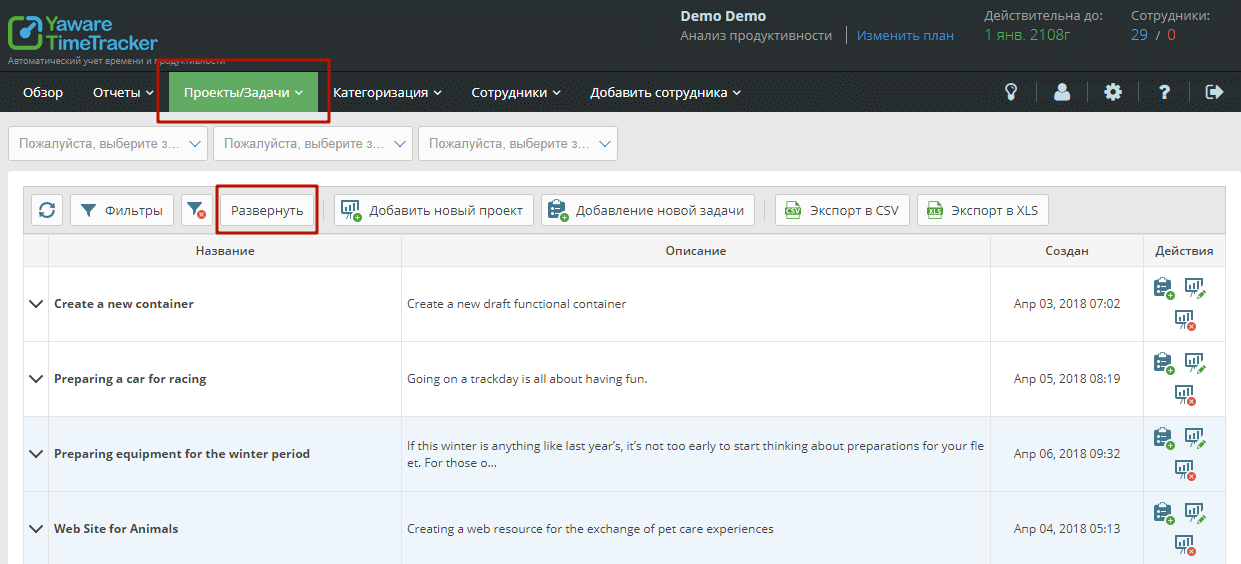
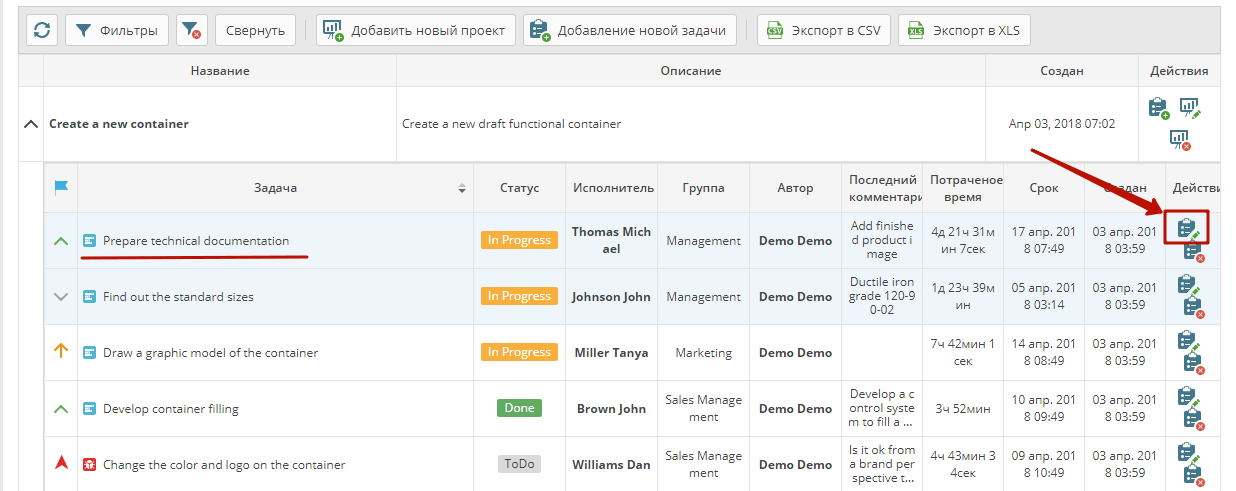
- Dans la liste, cliquez sur le nom de la tâche ou sur l’icône de modification située à droite de la ligne.
- Modifiez les champs nécessaires dans la fenêtre de la tâche.
Selon les paramètres de votre compte, vous pouvez notamment modifier :
- Projet — le projet auquel appartient la tâche ;
- Priorité — minimale, maximale, critique ou bloquée ;
- Nom et type de tâche ;
- Statut ;
- Date de début et échéance ;
- Estimation — semaines, jours, heures et minutes, par exemple
3w 4d 2h 20m; - Description ;
- Responsable et auteur ;
- Budget, tarif et devise. La devise doit correspondre à celle du budget du projet.
Le panneau situé à droite permet également de consulter les commentaires et les statistiques enregistrées pour la tâche.
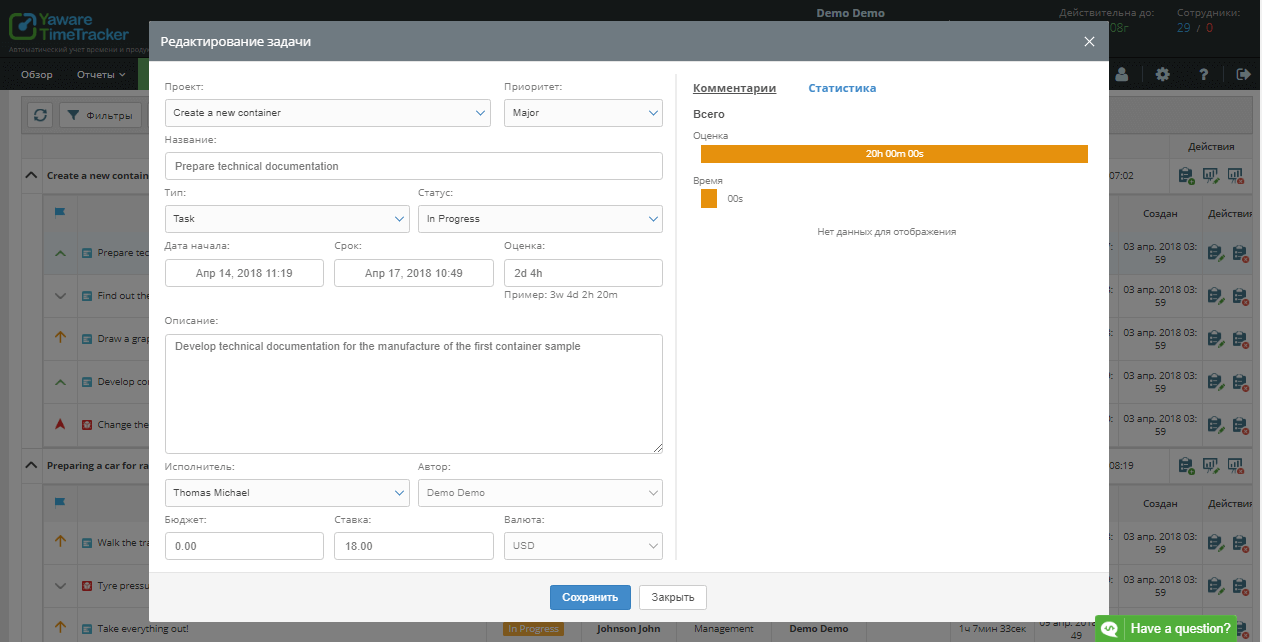
- Cliquez sur Enregistrer pour conserver les modifications. Cliquez sur Fermer pour quitter sans enregistrer de nouvelles modifications.

Rechercher une tâche à l’aide des filtres
- Dans Projets / Tâches, cliquez sur Filtres.
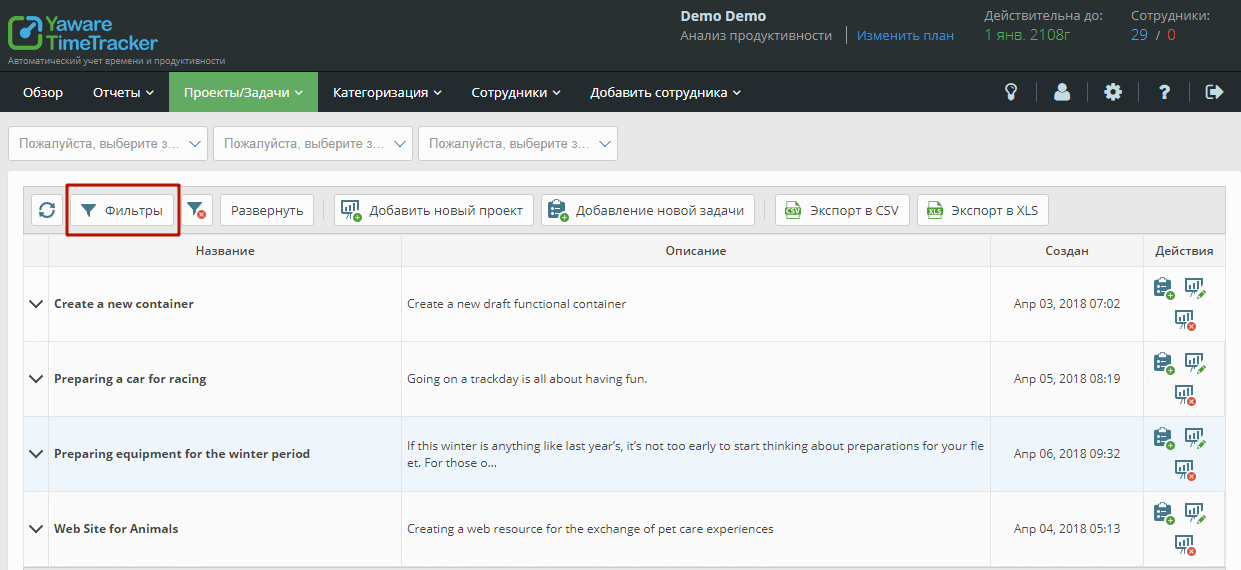
- Sélectionnez un ou plusieurs critères : expression, date, statut, priorité ou type.
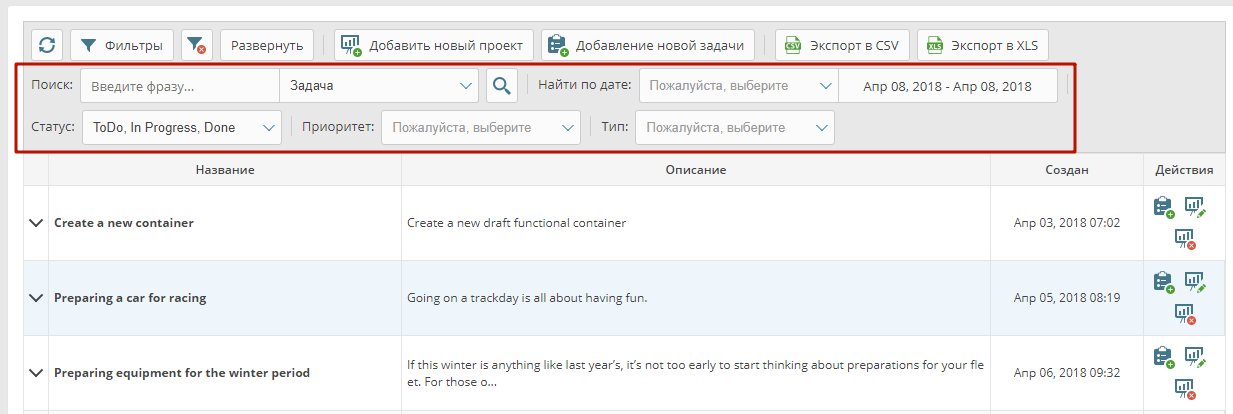
- Cliquez sur l’icône de recherche. La liste affiche les tâches qui correspondent aux critères sélectionnés.

- Ouvrez la tâche souhaitée, modifiez ses paramètres, puis cliquez sur Enregistrer.