La fonction d’ajout de commentaires à la tâche vous permettra de préciser ses conditions et de contrôler plus efficacement les étapes d’exécution, ainsi que de modifier les paramètres pertinents.
Pour commencer, vous devez trouver la tâche dont vous avez besoin dans la liste. Pour ce faire, vous pouvez utiliser la recherche manuelle ou utiliser le système de filtrage pratique et adaptatif du programme. La recherche en mode manuel ne prendra pas beaucoup de temps si vous suivez les instructions suivantes.
- Ouvrez l’élément de menu supérieur « Projets/Tâches ».
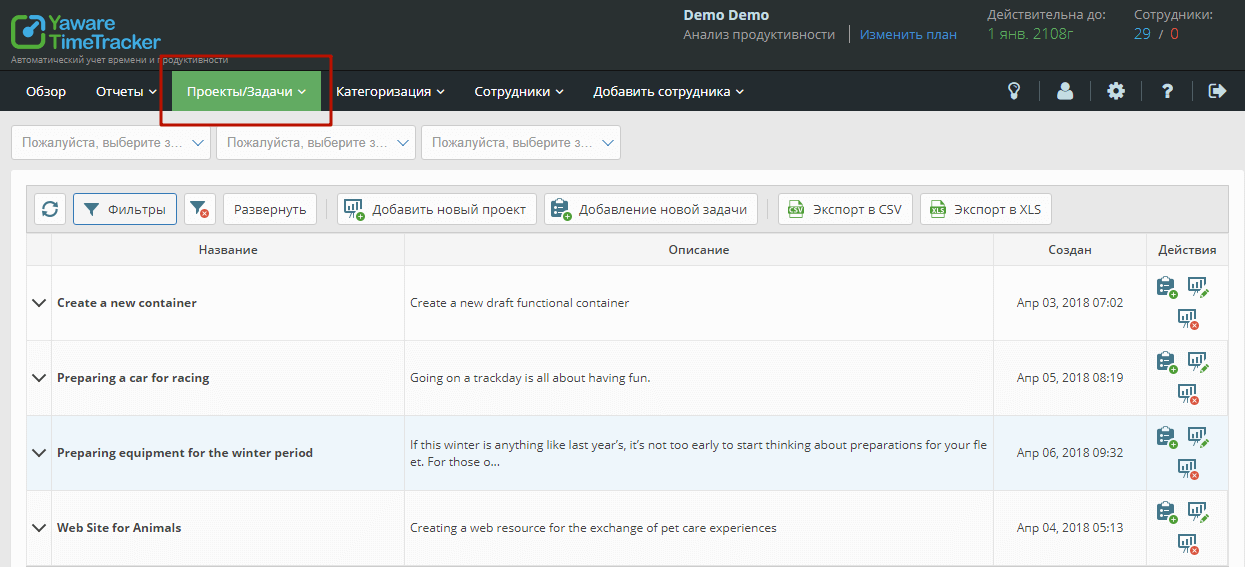
- Dans la liste des projets, recherchez celui dans lequel la tâche est incluse. Cliquez dessus pour développer la liste complète des tâches du projet.
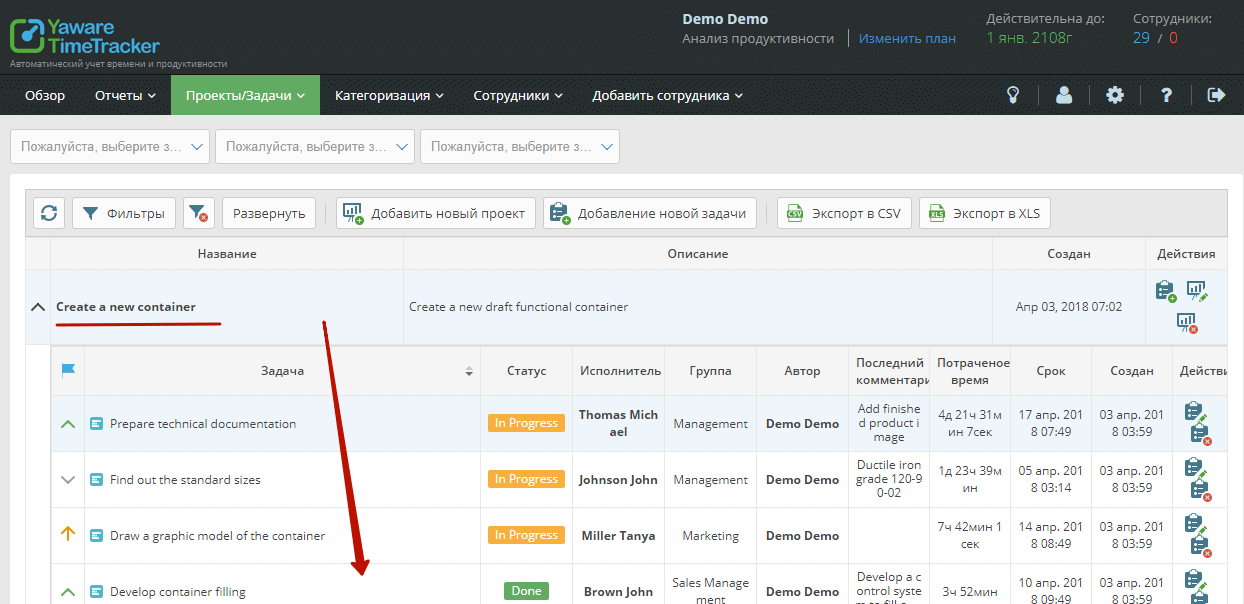
- Si vous ne savez pas dans quel projet vous recherchez la tâche, cliquez sur le bouton « Développer » dans le menu de deuxième ordre. Des listes de toutes les tâches de tous les projets s’ouvriront.

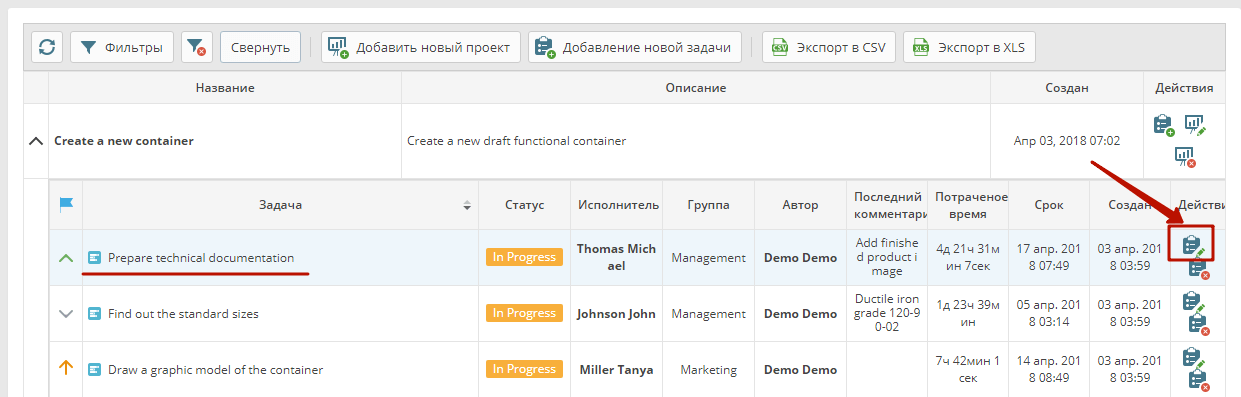
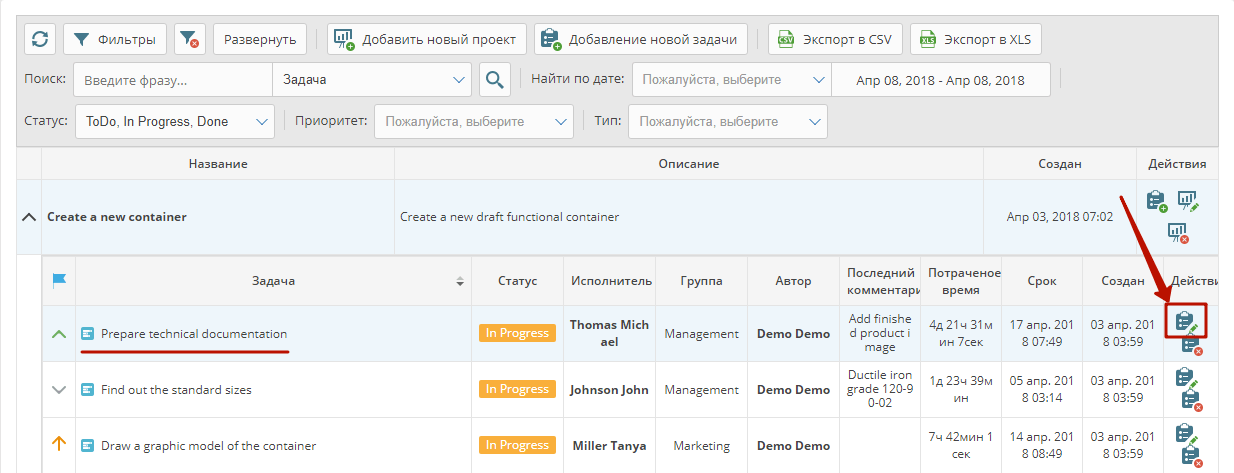
- Cliquez sur la tâche à laquelle vous souhaitez ajouter un commentaire ou sur l’icône d’édition à droite de la barre des tâches.
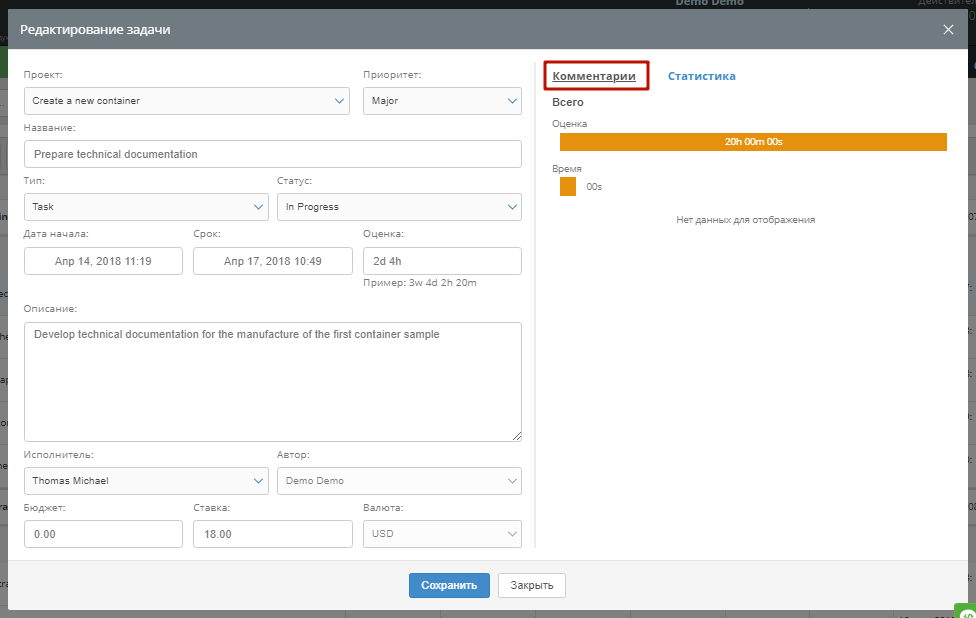
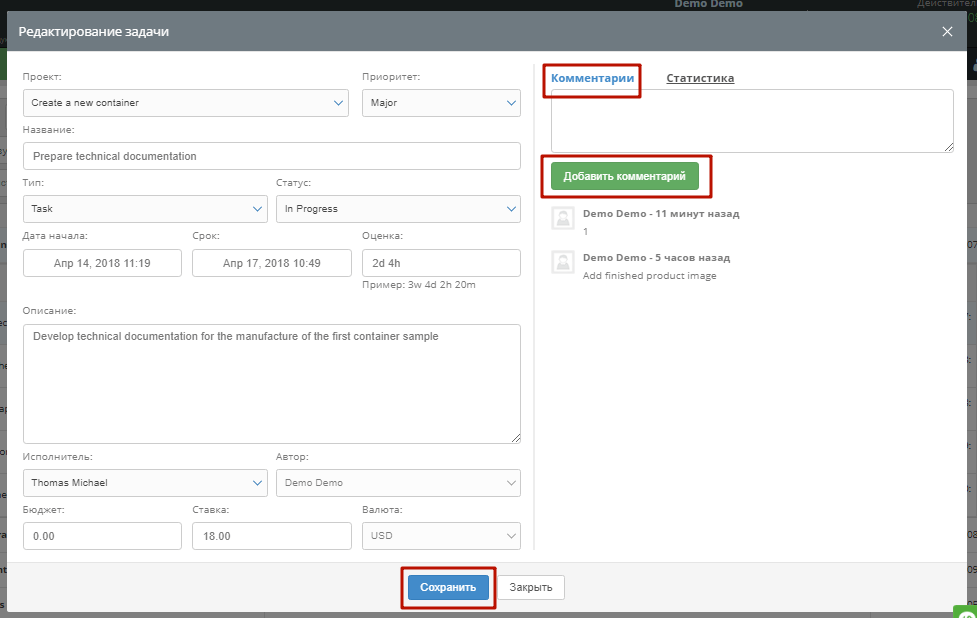
- Dans la fenêtre de droite, vous verrez deux éléments : « Commentaires » et « Statistiques ». Cliquez sur « Commentaires ».
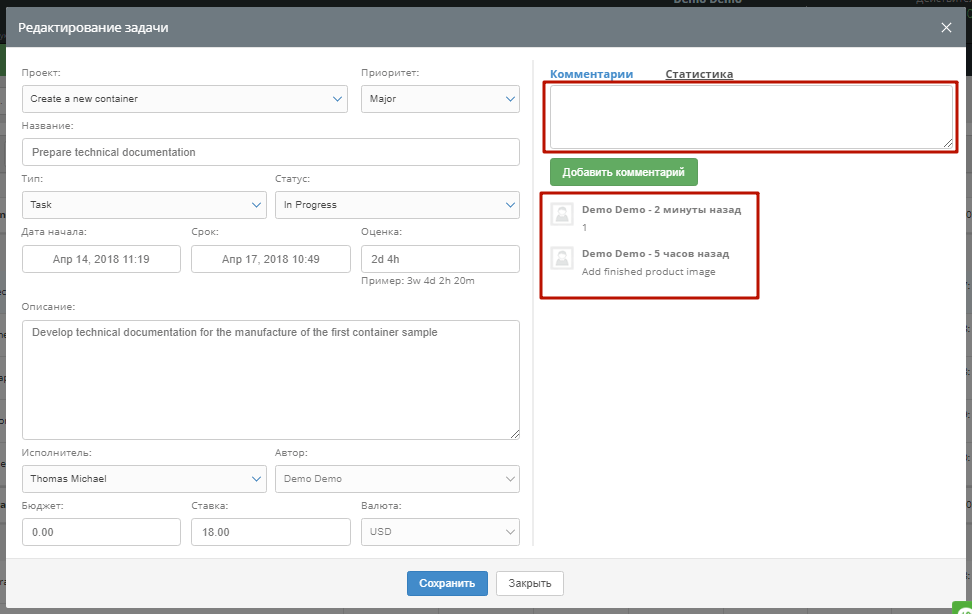
- Saisissez le texte, cliquez sur le bouton « Ajouter un commentaire ». Le texte apparaîtra dans la liste ci-dessous, avec une indication de l’auteur et de l’heure de publication. De cette façon, vous pouvez ajouter n’importe quel nombre de commentaires pendant la durée de la tâche.
- En même temps, vous pouvez profiter de l’opportunité pour vérifier et ajuster (si nécessaire) les paramètres d’exécution de la tâche (sur le côté gauche de l’écran).

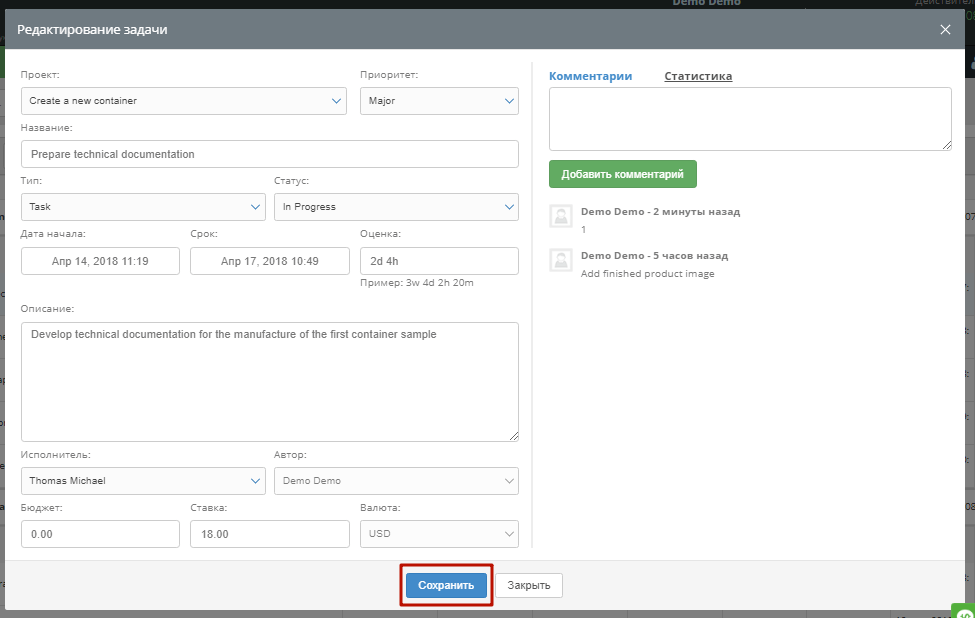
- Cliquez sur le bouton « Enregistrer » en bas de la fenêtre pour enregistrer la tâche avec les nouveaux paramètres et votre commentaire.
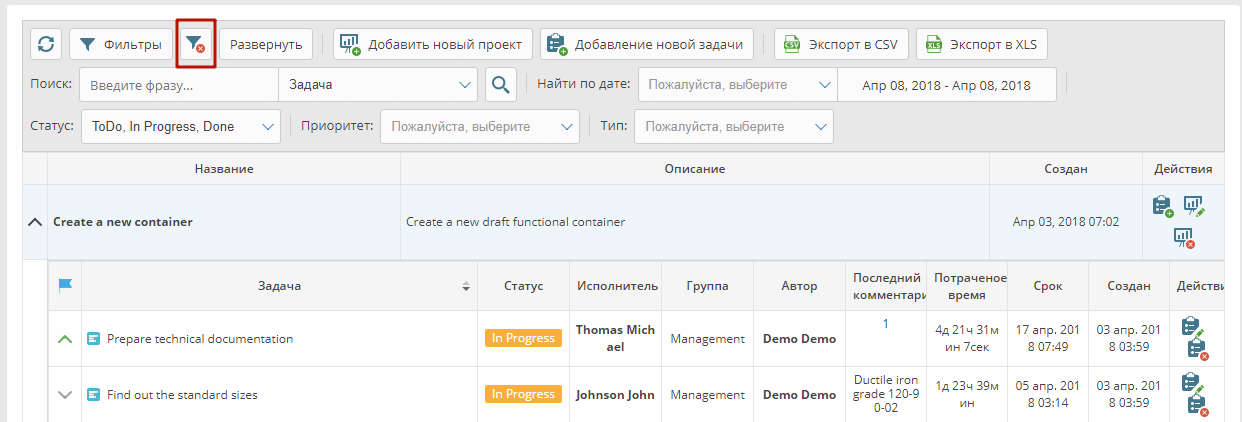
Pour optimiser davantage la recherche de tâches et l’ajout d’un commentaire, utilisez le système de filtrage
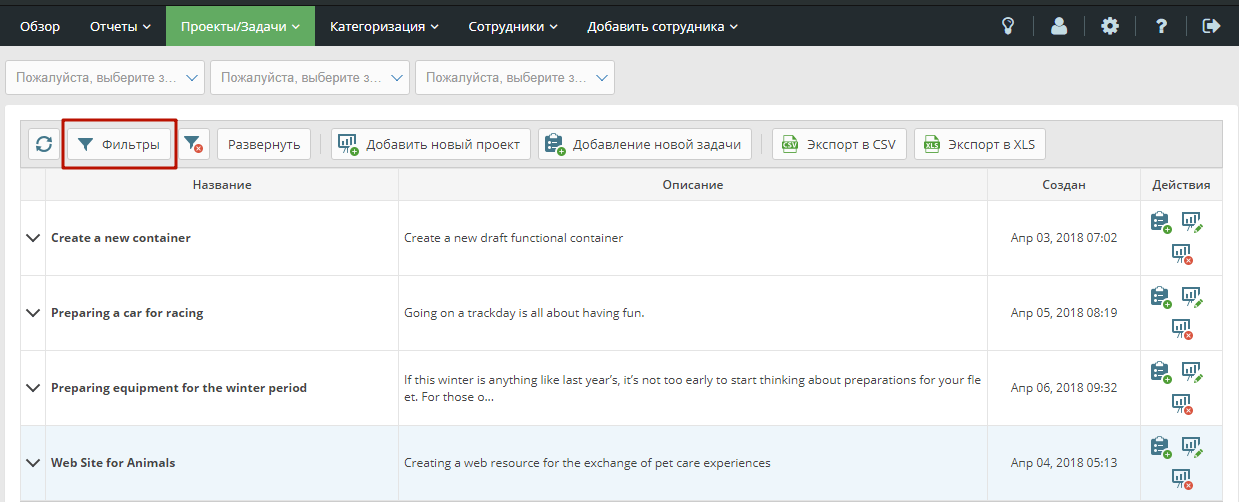
- Cliquez sur le bouton « Filtres » dans le menu de deuxième commande.
- Saisissez un ou plusieurs paramètres de recherche, sélectionnez les valeurs souhaitées dans les listes déroulantes.
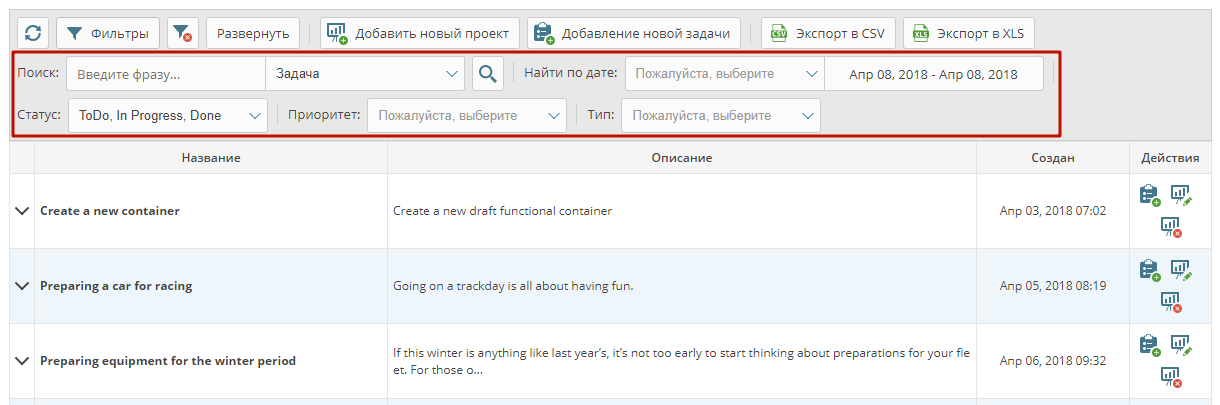
- Cliquez sur le bouton de recherche.

- Cliquez sur le nom de la tâche ou sur l’icône de modification sur le côté droit de la ligne.
- Ajoutez un commentaire et enregistrez-le comme décrit ci-dessus. Enregistrez la tâche avec un nouveau commentaire
- Pour réinitialiser les filtres, cliquez sur le bouton « Effacer les filtres ».