
L’importation d’une liste d’employés permet de créer rapidement les utilisateurs, de les répartir par service et d’envoyer les invitations d’installation sans ajouter chaque personne manuellement.
Préparez un fichier .csv contenant le nom, l’adresse e-mail et le groupe de chaque employé, puis chargez-le dans votre compte Yaware.TimeTracker.
Préparer le fichier CSV
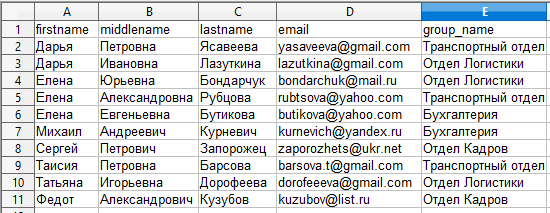
- Ouvrez le modèle dans OpenOffice Calc ou une autre application de tableur. Ne modifiez pas la première ligne : Yaware utilise ces noms de colonnes pour reconnaître les données.
- Renseignez les colonnes firstname, middlename, lastname, email et group_name. Le groupe peut correspondre à un service ou une unité ; une valeur vide place l’employé dans le groupe par défaut.
Important : l’adresse e-mail est obligatoire. Une ligne sans adresse e-mail ne sera pas importée.
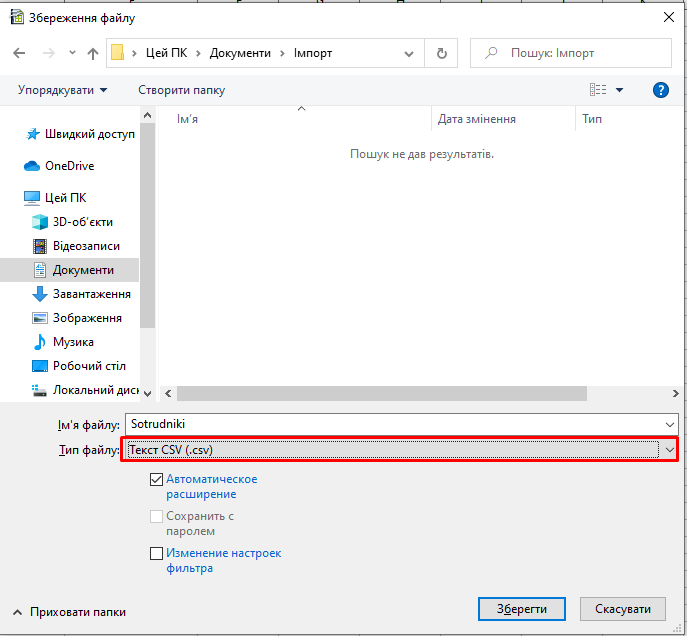
- Choisissez Fichier → Enregistrer sous, puis le type Texte CSV (.csv).
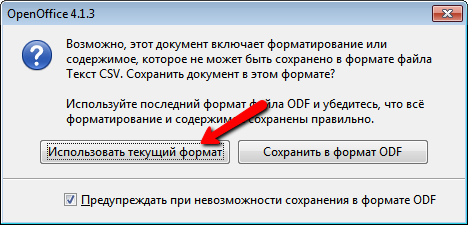
- Confirmez l’utilisation du format sélectionné.
- Définissez l’encodage sur Unicode (UTF-8), le séparateur de champs sur une virgule, puis enregistrez.
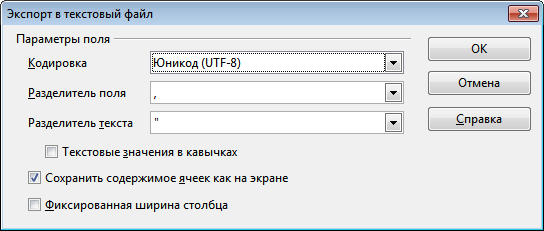
Important : utilisez UTF-8 et une virgule comme séparateur. D’autres paramètres peuvent empêcher l’ajout correct des employés.
Importer les employés dans Yaware.TimeTracker
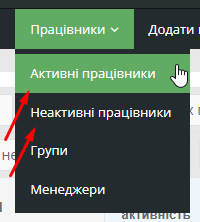
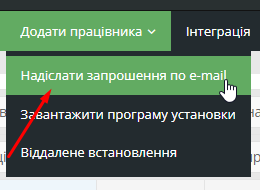
- Ouvrez Employés → Employés actifs ou Employés inactifs. Vous pouvez aussi ouvrir Ajouter un employé → Envoyer une invitation par e-mail.
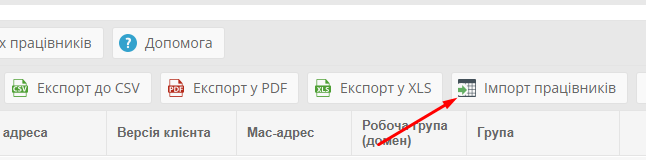
- Cliquez sur Importer des employés en haut de la page.
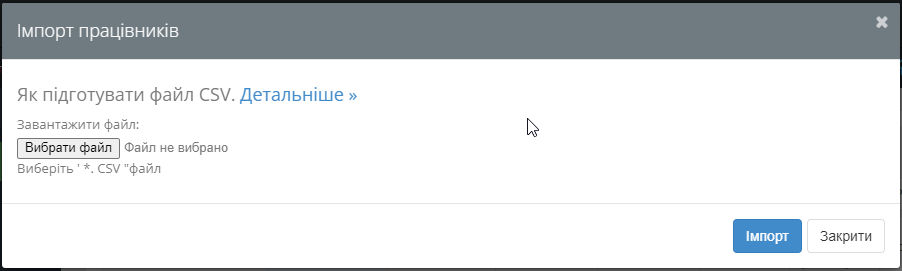
- Sélectionnez le fichier CSV préparé, puis cliquez sur Importer.
- Vérifiez les employés détectés. Si les données sont correctes, confirmez l’importation.
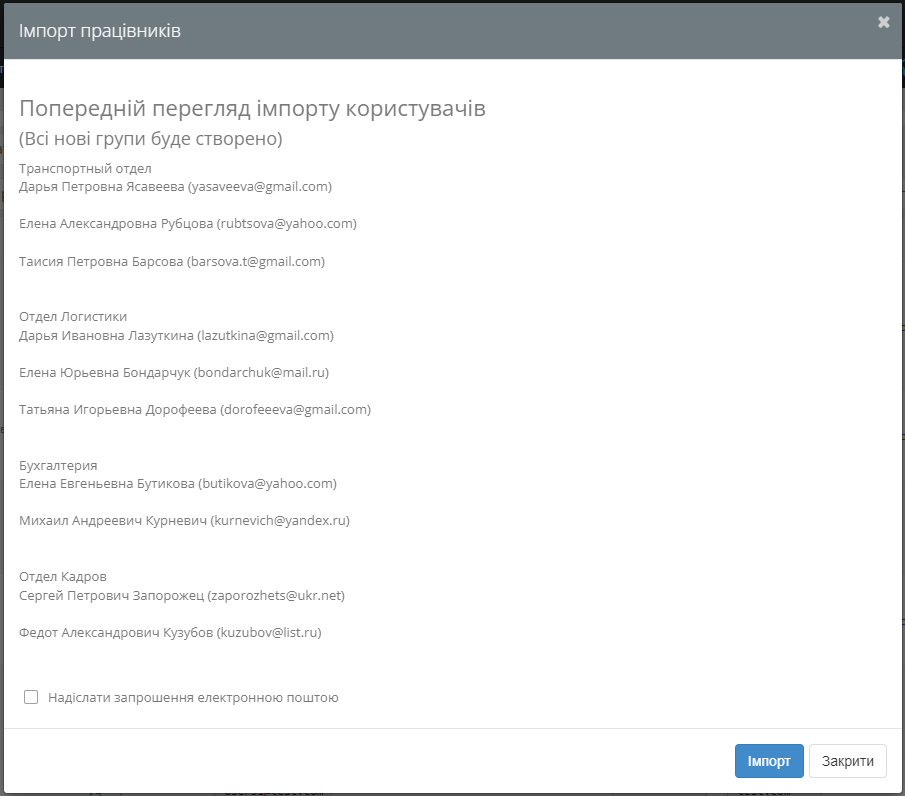
Les utilisateurs importés sont actifs par défaut. Si la limite d’utilisateurs actifs est atteinte, les utilisateurs supplémentaires sont placés dans Employés inactifs. La même fonction permet d’envoyer par e-mail les invitations d’installation.