
Yaware.TimeTracker enregistre automatiquement le temps de travail et transforme les données d’activité en rapports pour les responsables et les employés. Lors de la première ouverture du compte, le nombre de rapports peut sembler important. Ce guide indique par où commencer et à quelle question répond chaque rapport principal.
Les rapports standard sont accessibles depuis le menu Rapports. Ils couvrent le temps, le respect des horaires, l’analyse des employés et des groupes, les captures d’écran et de webcam ainsi que des analyses complémentaires.
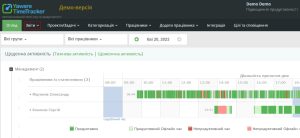
Les informations proviennent des ordinateurs des employés et peuvent montrer le début et la fin de la journée, les activités productives et improductives, le temps passé loin de l’ordinateur et d’autres indicateurs configurés dans le compte. Interprétez toujours les tendances dans leur contexte professionnel : un graphique ou une seule journée ne doit pas devenir une note automatique de l’employé.
11 rapports de Yaware.TimeTracker
1. Vue d’ensemble
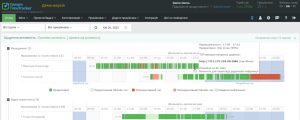
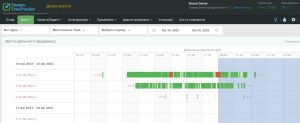
La vue d’ensemble est le meilleur point de départ pour comparer rapidement l’activité des employés. La chronologie de la journée présente le temps productif, neutre et improductif ainsi que les périodes d’absence de l’ordinateur. Survolez un segment pour afficher les ressources utilisées et leur durée.
En savoir plus : rapport Vue d’ensemble.
2. Résumé des activités
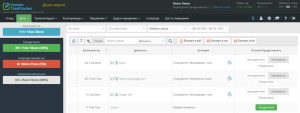
Ouvrez Rapports → Par temps → Résumé des activités. Ce rapport répartit l’activité en temps productif, neutre et improductif. Utilisez les filtres de période, de service et d’employé pour comparer des données pertinentes. Si le statut de productivité d’une ressource ne correspond pas à un poste, modifiez sa catégorisation au lieu de considérer la valeur par défaut comme définitive.
En savoir plus : Résumé des activités.
3. Temps passé devant l’ordinateur
Ouvrez Rapports → Par temps → Temps devant l’ordinateur. Le rapport présente le temps informatique enregistré et permet de vérifier le début et la fin du travail. Comparez-le à l’horaire prévu et rappelez-vous que le temps devant l’ordinateur ne correspond pas, à lui seul, au travail accompli ou à la valeur créée.
En savoir plus : Rapport par temps.
4. Captures d’écran et de webcam
Lorsque ces fonctions facultatives sont activées, le rapport conserve les captures avec la date, l’heure et la ressource active. Utilisez des droits d’accès, une communication transparente avec les employés et une durée de conservation adaptée. Les captures doivent aider à examiner un contexte précis, et non remplacer la gestion normale des performances.
En savoir plus : Captures d’écran et Captures de webcam.
5. Feuille de présence
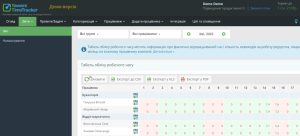
Ouvrez Rapports → Respect des horaires → Feuille de présence. Elle récapitule les jours et heures travaillés, les absences, les congés, les arrêts maladie et les écarts d’horaire. Avant de l’utiliser, configurez les jours ouvrés, les horaires et le temps minimum nécessaire pour qu’une journée soit comptabilisée.
En savoir plus : Feuille de présence.
6. Analyse d’un employé et d’un groupe
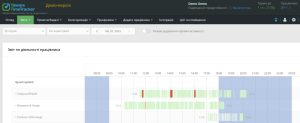
Ces rapports fournissent une chronologie détaillée pour un employé ou un groupe. Sélectionnez un segment du graphique pour afficher les applications et les sites utilisés pendant la période. Les écarts peuvent également y apparaître lorsque les horaires sont configurés.
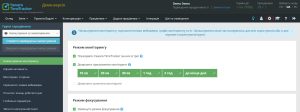
Vous pouvez nommer un responsable sous Employés → Responsables de groupe. Le responsable ne voit que les groupes attribués, tandis que le propriétaire du compte conserve un accès plus large.
En savoir plus : Analyse d’un employé et Analyse d’un groupe.
7. Activités en temps réel
Ce rapport affiche le dernier état d’activité disponible. Il est utile pour une vue opérationnelle, mais ne constitue pas une preuve qu’une personne travaille ou non à une seconde précise. Le réseau, le travail hors ligne, les pauses et la synchronisation peuvent influencer le dernier état affiché.
En savoir plus : Activités en temps réel.
8. Applications utilisées
Ouvrez Rapports → Rapports supplémentaires → Applications utilisées. Le rapport classe les sites et applications selon le temps enregistré. Filtrez par employé, groupe ou période, puis interprétez la catégorie de productivité selon les responsabilités de chaque poste.
En savoir plus : Activités par application.
9. Activité hors ligne
L’activité hors ligne explique le temps passé loin de l’ordinateur : réunions, appels, déjeuner, pauses ou visites chez un client. Configurez les activités disponibles et, si nécessaire, demandez aux employés d’indiquer une raison à leur retour.
En savoir plus : Activité hors ligne.
10. Respect des horaires
Les rapports de respect des horaires permettent d’examiner les arrivées tardives, les départs anticipés et le travail en dehors de l’horaire prévu. Configurez d’abord l’horaire, puis discutez des écarts répétés avec l’employé en tenant compte du poste, des horaires flexibles, du fuseau horaire et des exceptions approuvées.
Rapports associés : Retards, Départs anticipés et Travail hors horaire.
11. Classement des employés
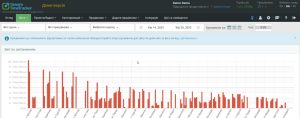
Les classements comparent le temps productif ou improductif enregistré pendant la période choisie. Filtrez par équipe, employé et date. Utilisez le classement comme outil de navigation et de diagnostic : les catégories de productivité, les responsabilités, les résultats et l’exhaustivité des données doivent être vérifiés avant toute conclusion.
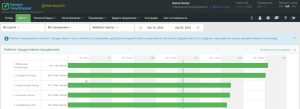
En savoir plus : Employés productifs et Employés improductifs.
Utiliser les rapports ensemble
Commencez par la vue d’ensemble, puis ouvrez un rapport détaillé lorsqu’une tendance doit être expliquée. Comparez le temps aux horaires, aux tâches, aux résultats et au contexte de l’employé. Donnez aux employés accès à leurs propres statistiques lorsque cela est pertinent et déléguez l’analyse des groupes au moyen des rôles de responsable.
Pour évaluer Yaware.TimeTracker dans votre organisation, consultez les offres disponibles.