
Yaware.TimeTracker автоматически фиксирует рабочее время и преобразует данные об активности в отчёты для руководителей и сотрудников. При первом знакомстве с личным кабинетом количество отчётов может показаться большим. Этот путеводитель объясняет, с чего начать и на какой вопрос отвечает каждый основной отчёт.
Стандартные отчёты находятся в меню Отчёты. Они охватывают рабочее время, соблюдение графика, анализ сотрудников и групп, снимки экрана и веб-камеры, а также дополнительную аналитику.
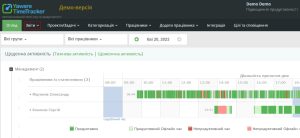
Информация поступает с компьютеров сотрудников и может показывать начало и окончание рабочего дня, продуктивную и непродуктивную активность, время вне компьютера и другие настроенные показатели. Анализируйте тенденции в контексте работы: один график или один день не должны становиться автоматической оценкой сотрудника.
11 отчётов Yaware.TimeTracker
1. Обзор
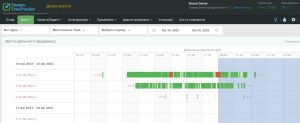
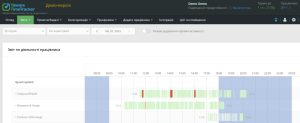
Обзор — удобная отправная точка для быстрого сравнения активности сотрудников. Хронология рабочего дня показывает продуктивное, нейтральное и непродуктивное время, а также периоды отсутствия за компьютером. Наведите курсор на сегмент диаграммы, чтобы увидеть использованные ресурсы и длительность работы с ними.
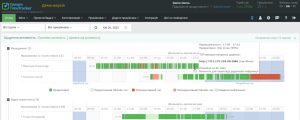
Подробнее: отчёт «Обзор».
2. Сводка по деятельности
Откройте Отчёты → По времени → Сводка по деятельности. Отчёт разделяет активность на продуктивную, нейтральную и непродуктивную. Используйте фильтры периода, отдела и сотрудника. Если статус ресурса не соответствует обязанностям конкретной роли, измените его категорию продуктивности вместо того, чтобы считать значение по умолчанию окончательным.
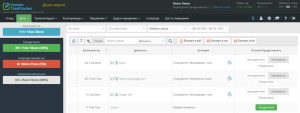
Подробнее: сводка по деятельности.
3. Время за компьютером
Откройте Отчёты → По времени → Время за компьютером. Отчёт показывает зафиксированное компьютерное время и помогает проверить начало и завершение работы. Сопоставляйте его с назначенным графиком и помните, что время за компьютером само по себе не равно выполненной работе или созданной ценности.
Подробнее: отчёт по времени.
4. Снимки экрана и веб-камеры
Если эти дополнительные функции включены, отчёт сохраняет снимки с датой, временем и активным ресурсом. Настройте ролевой доступ, заранее сообщите сотрудникам о сборе данных и определите разумный срок хранения. Снимки должны помогать разбирать конкретную рабочую ситуацию, а не заменять обычное управление результатами.
Подробнее: снимки экрана и снимки веб-камеры.
5. Табель учёта рабочего времени
Откройте Отчёты → Соблюдение рабочего графика → Табель. Он суммирует отработанные дни и часы, отсутствие, отпуск, больничные и отклонения от графика. Перед использованием настройте рабочие дни, расписание и минимальное время, необходимое для зачёта рабочего дня.
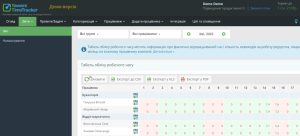
Подробнее: табель учёта рабочего времени.
6. Анализ сотрудника и группы
Эти отчёты показывают подробную хронологию выбранного сотрудника или группы. Нажмите на сегмент диаграммы, чтобы увидеть приложения и сайты за соответствующий период. При настроенном расписании здесь также могут отображаться отклонения от графика.
В разделе Сотрудники → Менеджеры групп можно назначить ответственного. Менеджер видит только закреплённые группы, а владелец аккаунта сохраняет более широкий доступ.
Подробнее: анализ сотрудника и анализ группы.
7. Оперативная сводка
Оперативная сводка показывает последний доступный статус активности. Она полезна для общей текущей картины, но не является доказательством того, что человек работает или не работает в конкретную секунду. На статус могут влиять задержка сети, офлайн-работа, перерыв и синхронизация.
Подробнее: оперативная сводка.
8. Используемые приложения
Откройте Отчёты → Дополнительные отчёты → Используемые приложения. Сайты и программы ранжируются по зафиксированному времени. Фильтруйте данные по сотруднику, группе и периоду, а категорию продуктивности оценивайте с учётом должностных обязанностей.
Подробнее: активность по приложениям.
9. Офлайн-активность
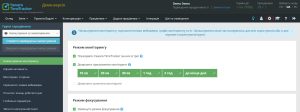
Офлайн-активность объясняет время вне компьютера: встречи, звонки, обед, перерывы или выезды к клиентам. Настройте доступные виды активности и при необходимости предложите сотрудникам выбирать причину после возвращения.
Подробнее: офлайн-активность.
10. Соблюдение рабочего графика
Отчёты помогают проверить опоздания, раннее завершение дня и работу вне назначенного времени. Сначала настройте график, а затем обсуждайте повторяющиеся отклонения с сотрудником с учётом роли, гибкого времени, часового пояса и согласованных исключений.
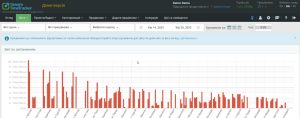
Связанные отчёты: опоздания, раннее завершение дня и работа вне графика.
11. Рейтинг сотрудников
Рейтинг сравнивает продуктивное или непродуктивное время за выбранный период. Используйте фильтры команды, сотрудника и даты. Рассматривайте рейтинг как навигационный и диагностический инструмент: перед выводами проверьте категории продуктивности, обязанности, результаты и полноту данных.
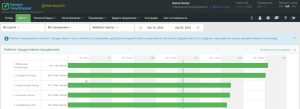
Подробнее: рейтинг продуктивных и рейтинг непродуктивных сотрудников.
Как использовать отчёты вместе
Начните с обзора и открывайте детальный отчёт, когда тенденция требует объяснения. Сопоставляйте время с графиком, задачами, результатами и контекстом работы. При необходимости предоставьте сотрудникам доступ к собственной статистике, а анализ групп делегируйте через роли менеджеров.
Чтобы оценить Yaware.TimeTracker для вашей организации, ознакомьтесь с доступными тарифами.