
L’option « Budget » est nécessaire pour contrôler les coûts du projet et gérer efficacement ces coûts. Vous pouvez définir le budget de deux manières :
- lors de la création d’un projet ;
- lors de la modification du projet.
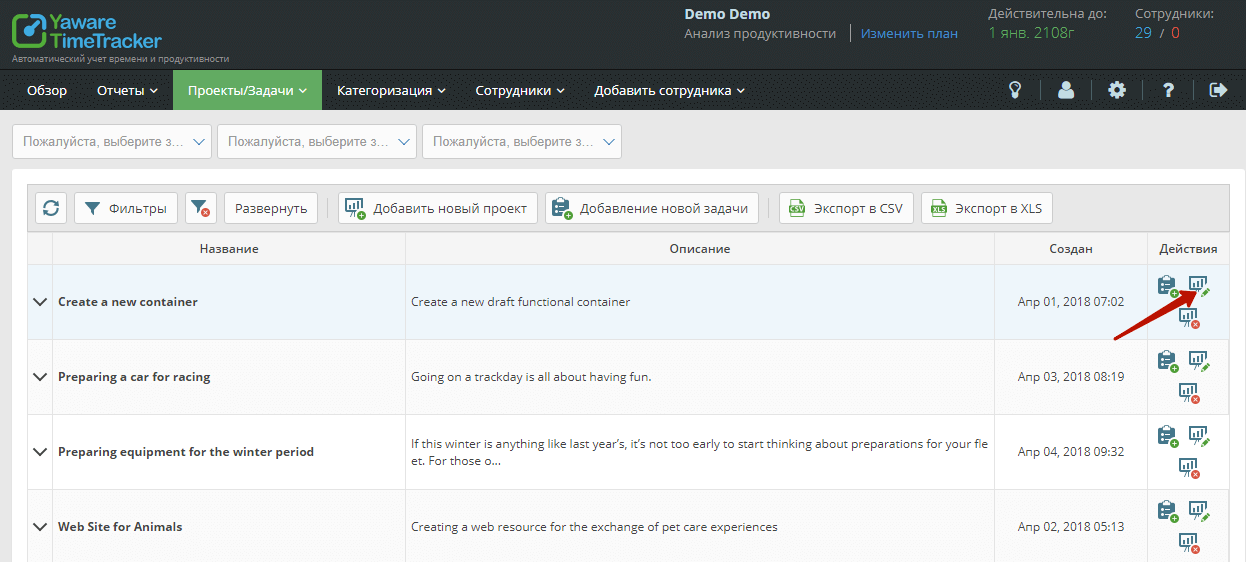
Dans le premier cas, vous indiquez simplement le montant du budget dans le formulaire de création de projet, après le nom et la description. Dans le second cas, vous devez rechercher le projet dans la liste et cliquer sur l’icône « Modifier » dans la partie droite de sa ligne.
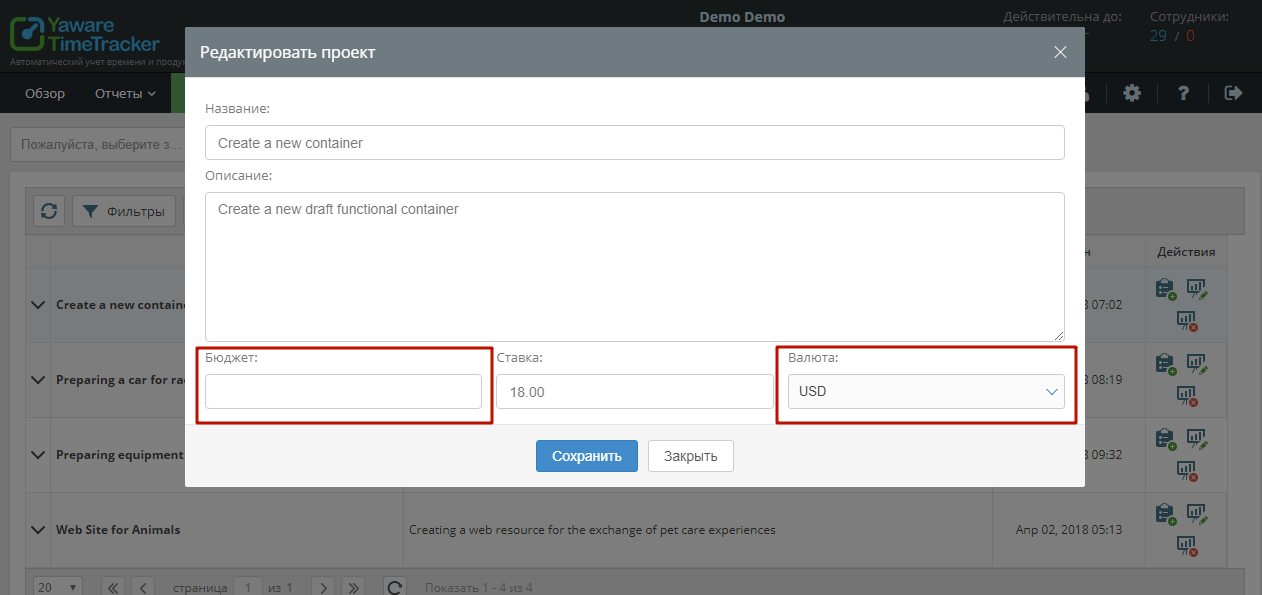
Une boîte de dialogue s’ouvrira devant vous, dans laquelle vous devrez sélectionner l’élément « Budget » et saisir les chiffres appropriés. Le budget doit être précisé en termes monétaires. Parallèlement, dans la liste déroulante à l’extrême droite, vous devez sélectionner la devise dans laquelle il est calculé. Après avoir saisi les données, cliquez sur le bouton « Enregistrer ».
À l’avenir, vous pourrez contrôler les dépenses du budget et la rapidité d’exécution de ses tâches à l’aide de rapports, qui peuvent être obtenus dans le menu principal (en haut) du programme, rubrique « Projets / Tâches ». Passez la souris dessus, sélectionnez l’option « Budget » dans la liste déroulante. Une liste de projets budgétaires s’ouvrira devant vous et en bas se trouvent des indicateurs totaux pour tous les projets de l’entreprise.
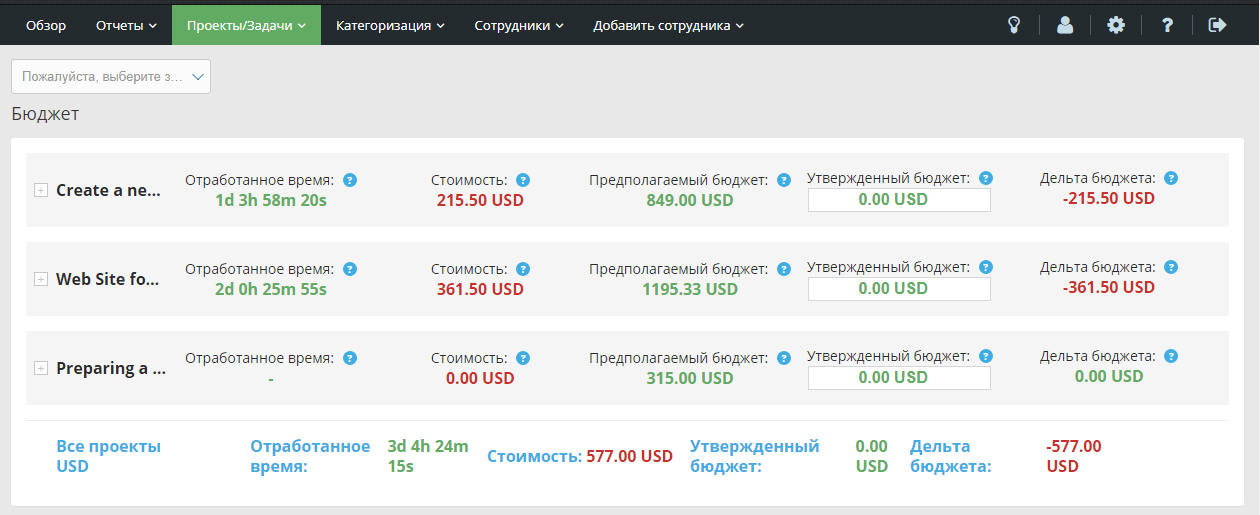
Le rapport de synthèse sur le budget du projet comprend :
- Temps travaillé (temps réel passé sur la tâche/le projet).
- Coût (taux multiplié par le temps travaillé).
- Budget estimé (budget total du projet basé sur les estimations des tâches).
- Budget approuvé (budget estimé basé sur les valeurs planifiées).
- Delta budgétaire (différence entre le coût réel et le budget approuvé)
Pour visualiser des données détaillées en termes de tâches, recherchez un projet qui vous intéresse dans la liste et cliquez sur l’icône « plus » à gauche de la ligne. src= »https://help.yaware.com/wp-content/uploads/2018/04/how-to-change-budget-3-4-920×306.png » alt= »how-to-change-budget-3-4″ width= »920″ height= »306″ />
Une liste des tâches du projet s’ouvrira devant vous.

Pour chaque tâche, en plus des principaux paramètres (priorité, nom, interprète, statut), sont indiqués :
- Temps travaillé.
- Coût.
- Budget estimé.
- Durée d’évaluation.
- Parier.
- Budget approuvé.
- Delta budgétaire.