
L’onglet Embeddable permet aux utilisateurs, aux groupes et aux gestionnaires de groupe de gérer.
L’onglet suivant contient quatre sous-catégories :
- les collaborateurs actifs;
- les collaborateurs actifs;
- les groupes;
- gestionnaires;
Examinons chaque sous-catégorie pour voir à quoi cela pourrait servir.
Travailleurs actifs
Cette sous-catégorie comprend tous les employés sous surveillance. Le nombre d’employés de suivi ne peut pas dépasser le nombre de cartes que vous avez acquises.
Aller à la sectionMembres des bureaux– Employés actifs:
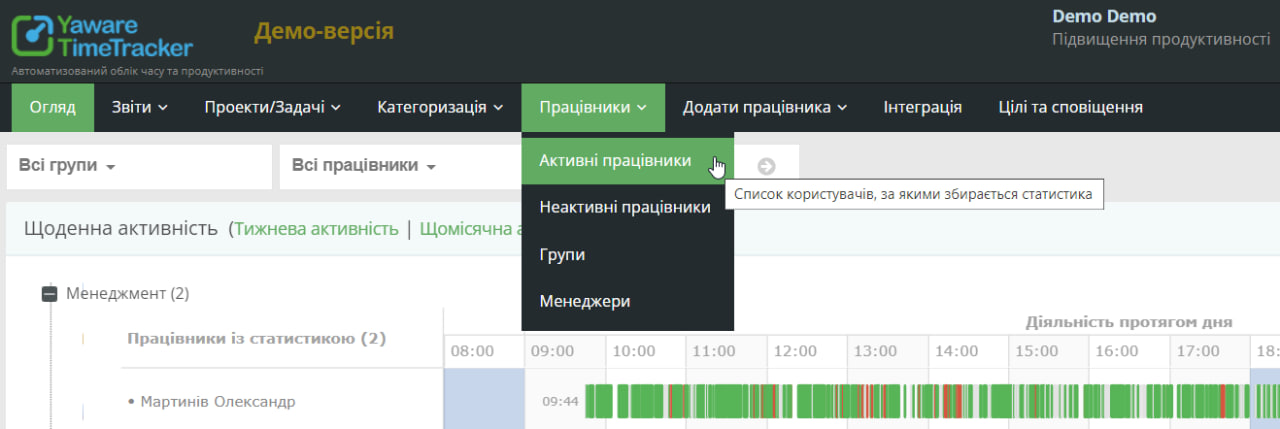
Comme vous pouvez le voir, il y a 29 travailleurs actifs, c’est-à-dire des employés qui surveillent. La première chose que vous pouvez faire est de combiner des employés.
John Johnson travaille sur quelques ordinateurs. Dans tous les cas sur tous les ordinateurs, il sera reconnu comme un nouvel utilisateur, & ie; à chaque ordinateur, le suivi commencera à 0.0 minutes. Pour résumer le temps par ordinateur, vous devez fusionner tous ces comptes en un seul.
Vous pouvez appuyer sur le bouton pour cela.« Fusionner les travailleurs sélectionnés »:
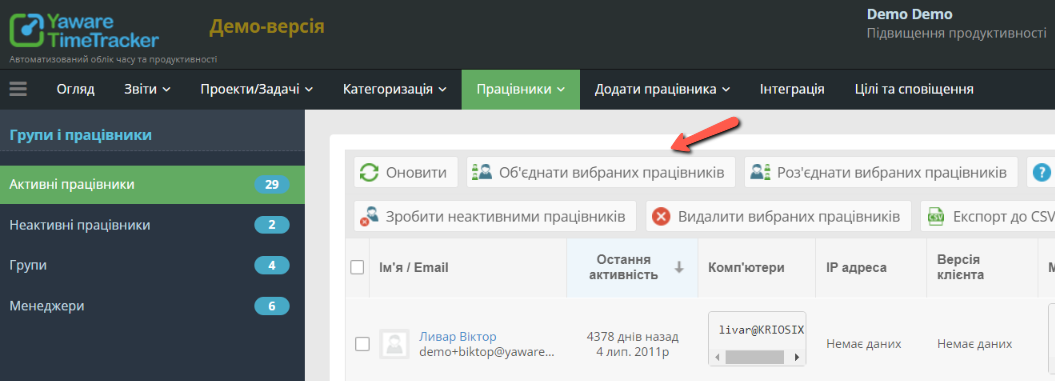 Dans ce cas, Yaware.TimeTracker cherchera des noms similaires d’ordinateurs et les connectera ensemble.
Et si vous devez déconnecter les comptes, appuyez simplement sur« Déconnecter les travailleurs sélectionnés »:
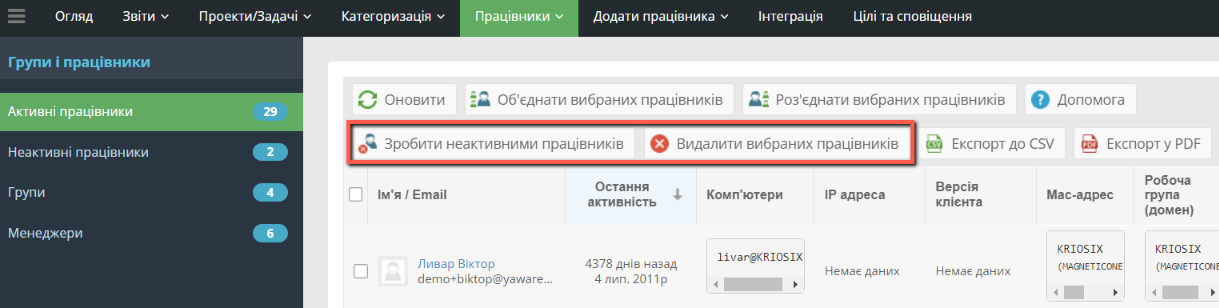
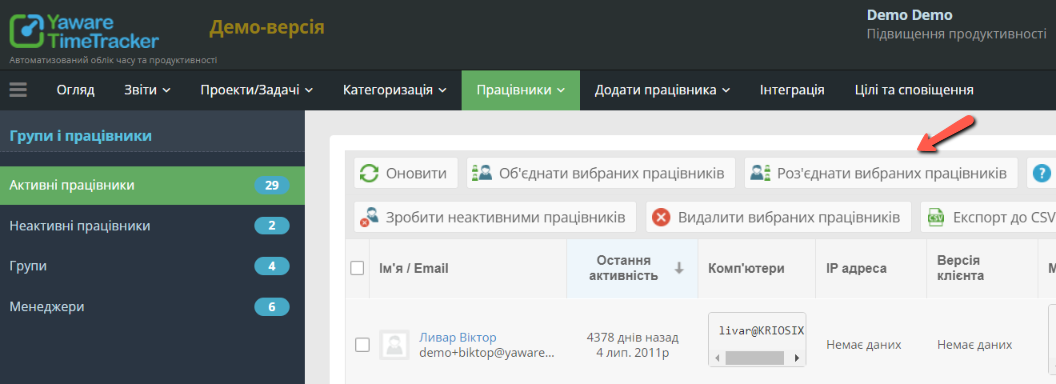 La prochaine chose que vous pouvez faire dans cette sous-catégorie est de désactiver et supprimer les employés.
Si vous décidez de désactiver un collègue, ses statistiques de travail ne seront plus collectées, donc vous arrêtez en fait de surveiller pendant un certain temps.
Si vous décidez de supprimer un collègue, toutes les statistiques précédentes seront supprimées. Donc, si vous voulez continuer à surveiller cet utilisateur, vous devez l’ajouter au système:
 Si nécessaire, vous pouvez exporter une liste d’utilisateurs vers XLS, CSV ou PDF:
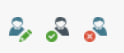
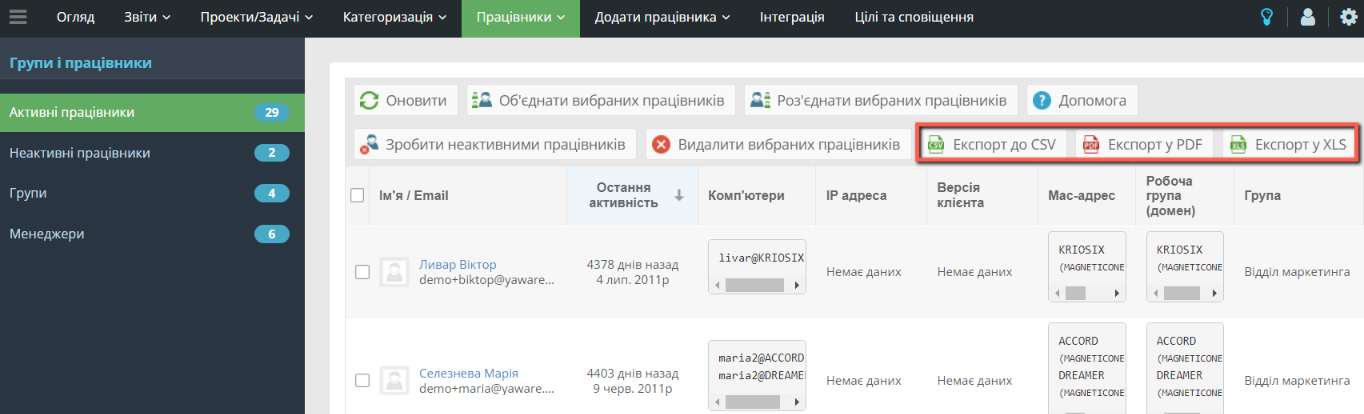 Chaque utilisateur peut voir les icônes suivantes :
 & nbsp;
Cette icône vous permet de modifier les informations sur l’employé. Vous pouvez modifier le nom de l’e-mail, le groupe appartenant à l’employé. Vous pouvez également spécifier le salaire de l’employé et charger sa photo.
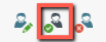 Cette étincelle vous permet de faire rapidement un membre du gestionnaire de groupe. Sélectionnez simplement le groupe auquel l’employé a accès, les partitions autorisées et la fréquence des rapports par courriel.
 Cette étincelle vous permet de désactiver le compte des employés.
& nbsp;
Travailleurs inactifs
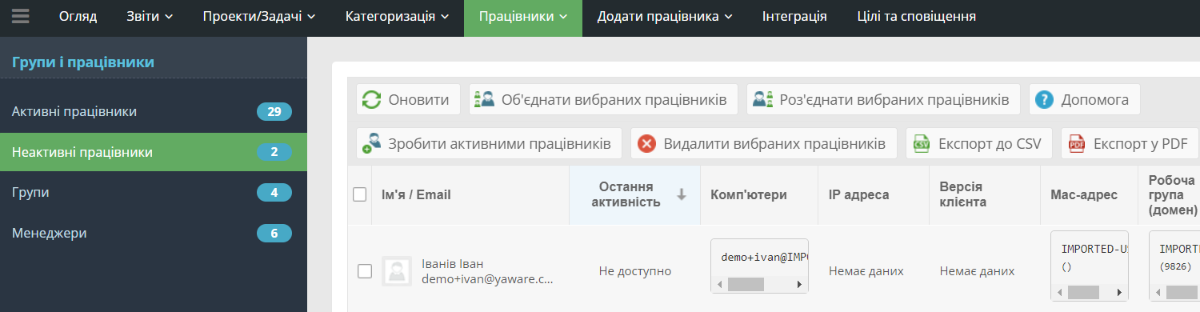 Si vous avez dépassé la limite d’utilisation, tous les nouveaux employés deviendront automatiquement inactifs, ce qui signifie qu’ils ne seront pas suivis.
Pour les rendre actifs, vous devez acheter des licences supplémentaires.
Toutes les mêmes instructions sont disponibles dans la section ci-dessus.
Groupes
Dans cette section, vous pouvez jouer la structure de l’entreprise pour analyser le rapport plus rapidement.
Vous pouvez créer autant de groupes que vous le souhaitez.
Pour ajouter un nouveau groupe cliquez sur le boutonAjouter un nouveau groupe:
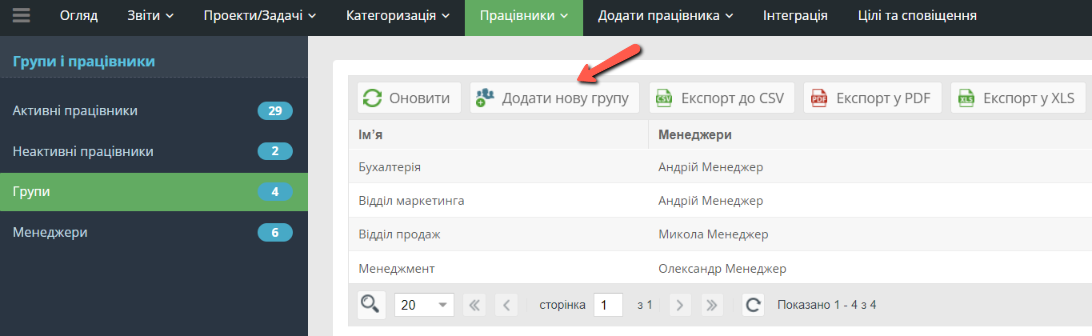 Ensuite, il suffit de saisir le nom du groupe, de spécifier s’il doit être le groupe ou le groupe racine, et quels utilisateurs devraient l’inclure.
En cliquant sur le point suivant, vous pouvez modifier les informations de groupe:
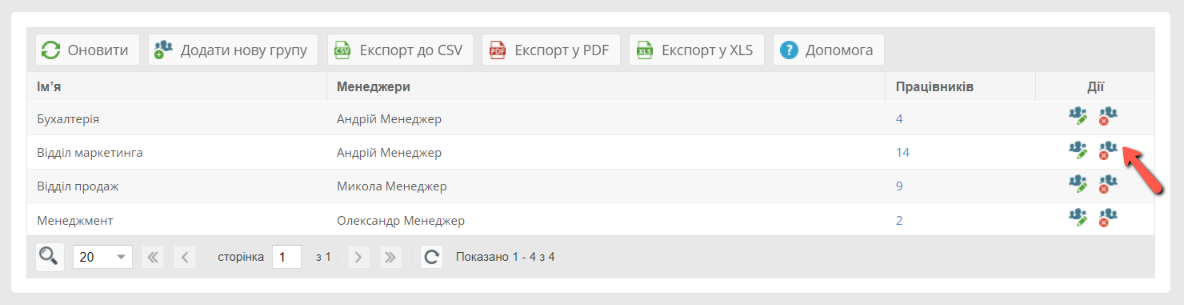
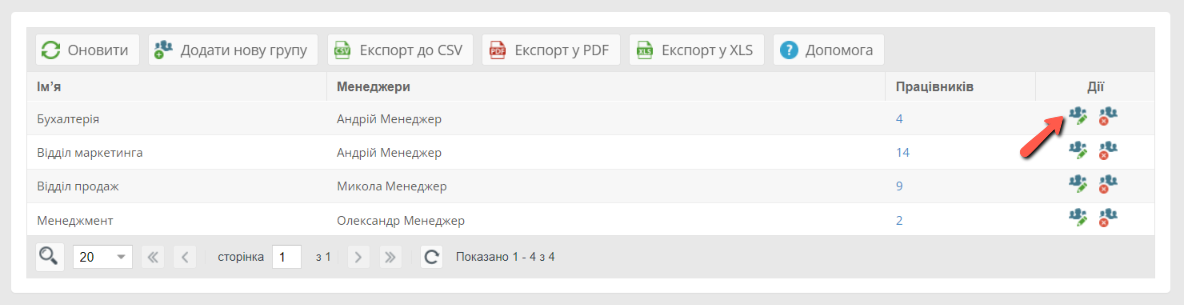 Lorsque vous cliquez sur l’élément suivant, vous pouvez supprimer le groupe:
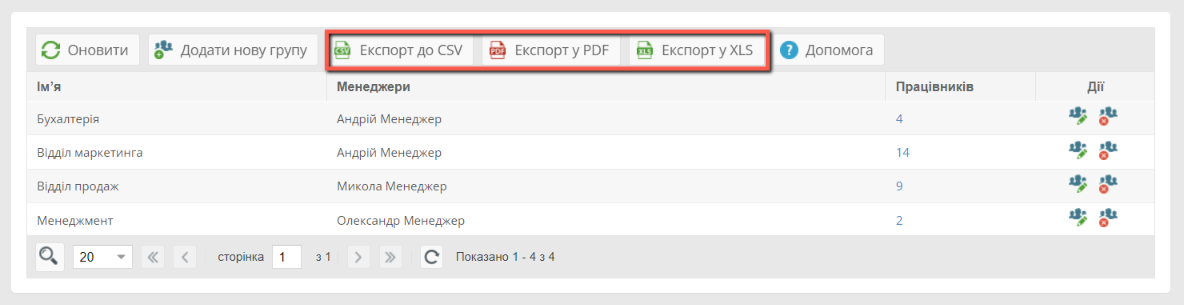
 Et bien sûr, vous pouvez exporter toutes les données vers XLS, CSV et PDF:
Gestion
Dans cette section, vous pouvez assigner des gestionnaires et modifier des informations sur ceux existants.
Pour ajouter un nouveau gestionnaire, cliquez sur le bouton approprié :
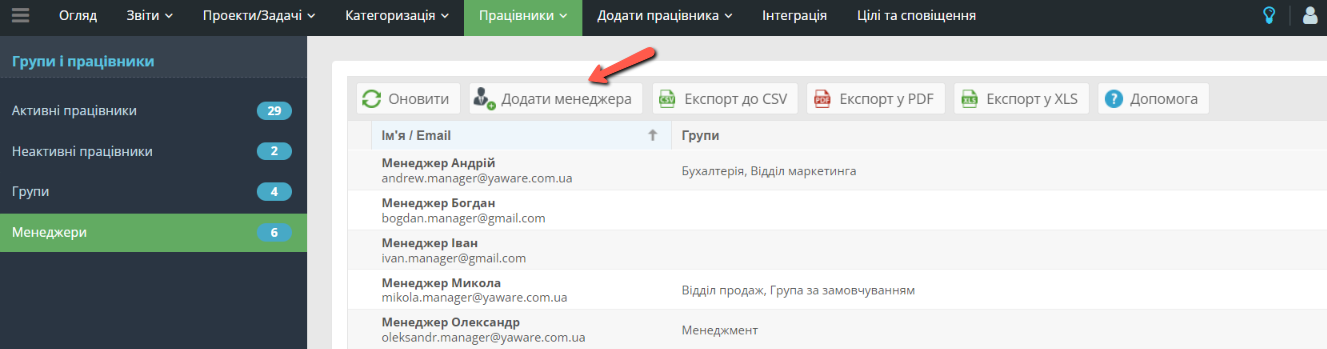 Indiquez le nom et le prénom, le courriel, permis par les groupes et les sections.
Devant chaque gestionnaire, vous pouvez voir les icônes suivantes :
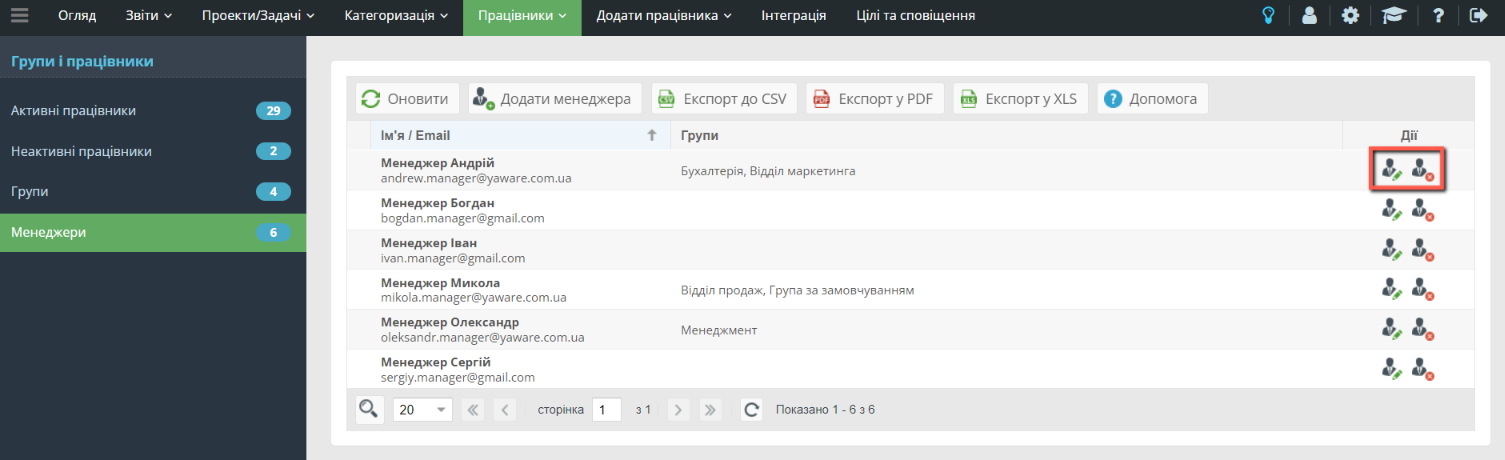 Avec la première icône, vous pouvez modifier les informations du gestionnaire et les modifier / disponibles pour le groupe. En appuyant sur la deuxième icône, vous supprimez le gestionnaire.
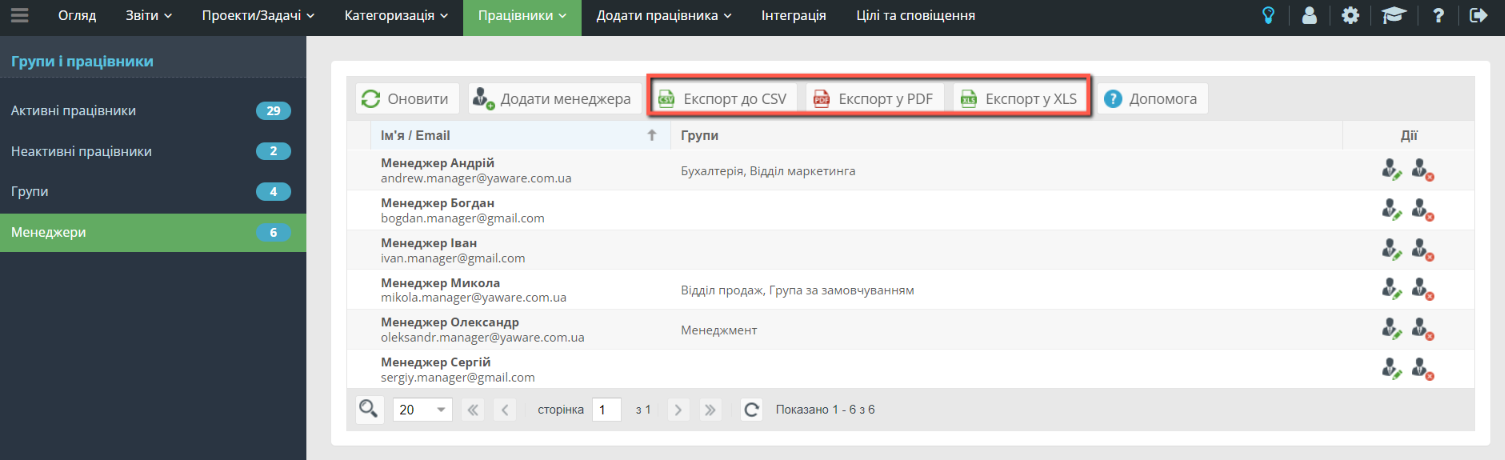
Et bien sûr, vous pouvez exporter des données vers CSV, XLS et PDF:
 C’est ainsi que vous gérez vos utilisateurs dans Yaware.TimeTracker.