
Cette section permet de consulter les utilisateurs du système, de créer des groupes d’employés et d’affecter des responsables de groupe.
Elle contient quatre onglets :
- Employés actifs — utilisateurs dont les statistiques d’activité sont actuellement collectées.
- Employés inactifs — utilisateurs enregistrés dont les statistiques ne sont pas collectées actuellement.
- Groupes d’employés — organisation des employés par équipe ou service, par exemple Comptabilité ou Marketing.
- Responsables de groupe — employés autorisés à consulter l’activité des utilisateurs des groupes attribués.
Un employé est une personne qui travaille avec un identifiant précis sur un ordinateur donné. Par exemple, un employé utilisant l’identifiant vasiliy sur OFFICECOMP1 peut être détecté comme un nouvel utilisateur après son passage sur OFFICECOMP2.
Fusionner les doublons d’un employé
- Pour rechercher des enregistrements ayant des identifiants similaires, sélectionnez l’utilisateur et cliquez sur Fusionner les similaires
 . Sélectionnez les enregistrements à fusionner, puis enregistrez. Leurs statistiques seront ensuite affichées comme celles d’un seul employé.
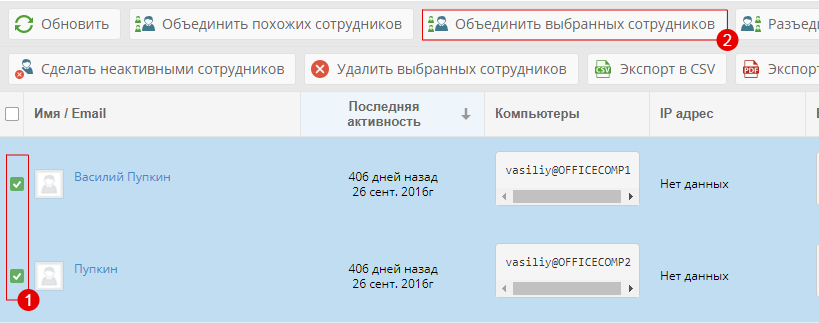
 - Pour fusionner manuellement des enregistrements, sélectionnez les utilisateurs concernés et cliquez sur Fusionner la sélection. Si tous les utilisateurs ne sont pas affichés, affichez d’abord la liste complète.
Pour séparer des enregistrements précédemment fusionnés, sélectionnez l’employé et cliquez sur  .
.
Modifier les données d’un employé
Par défaut, l’employé porte le nom de son identifiant informatique. Vous pouvez le renommer et ajouter une adresse e-mail pour les notifications automatiques. Double-cliquez sur l’utilisateur ou cliquez sur  en face de son nom ou de son identifiant.