
Dans la section Configuration, vous pouvez configurer les paramètres de surveillance et de rapport.
1. Entrez votre compte Yaware.TimeTracker.
 2. Cliquez sur votre nom d’identité dans le coin supérieur droit et cliquezConfiguration.
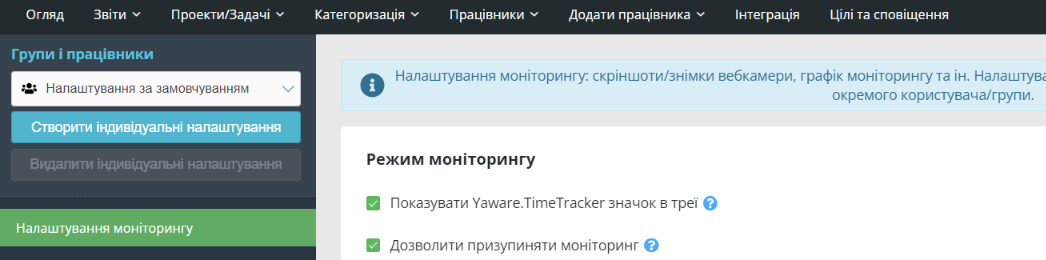
 3. Pour démarrer l’application visible, cliquez sur l’icône« Montre Yaware.TimeTracker piste »(Soupirs) Les employés sauront donc qu’ils surveillent leur travail et qu’ils peuvent surveiller leur travail.
Si tu enlèves cette option, Yaware.TimeTracker travaillera en mode « caché », donc les employés ne seront pas au courant de la surveillance.
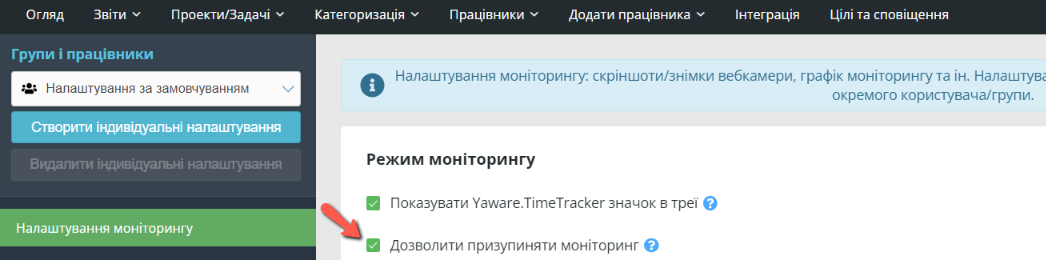
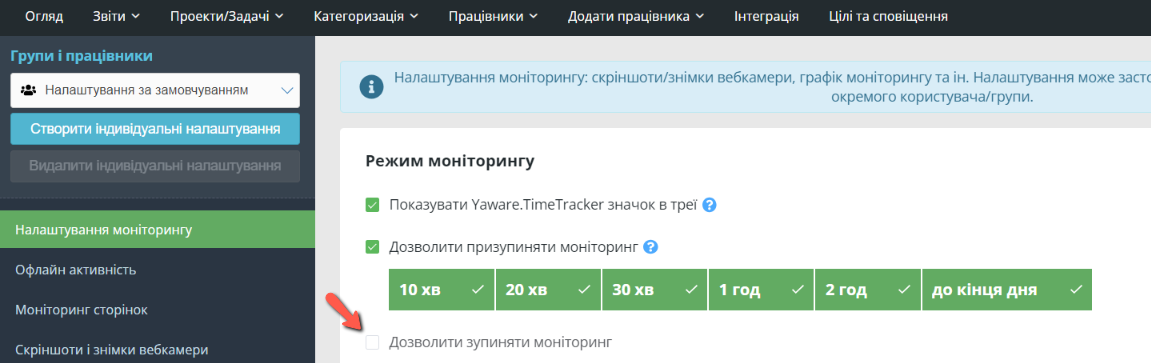
 4. Cliquez sur« Offre d’arrêter la surveillance »Dans le suivi, si vous voulez permettre votre coopération pour auto-pause surveillance. Si cette option est sélectionnée, les utilisateurs peuvent arrêter de surveiller eux-mêmes10 min, 20 minutes, 30 minutes, 1 an, 2 an ou fin de journéeLa surveillance sera automatiquement rétablie après le délai spécifié. Pour interrompre la surveillance, l’utilisateur doit cliquer à droite sur l’icône Yaware.TimeTracker et sélectionnez pour arrêter le moniteur.
 5. Cliquez« Permets d’arrêter la surveillance »Si vous voulez que vos employés cessent de surveiller.
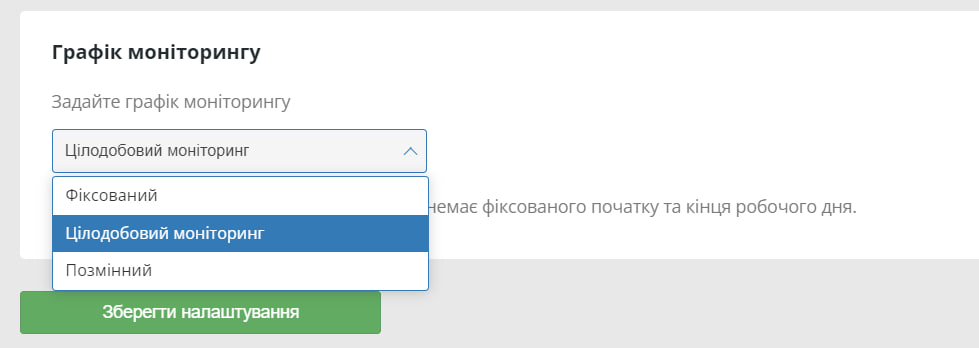
 6. Sélectionnez un graphique de moniteur complet en sélectionnant« Surveillance à plein temps. »(pas d’horaire de travail – 24 heures par jour).
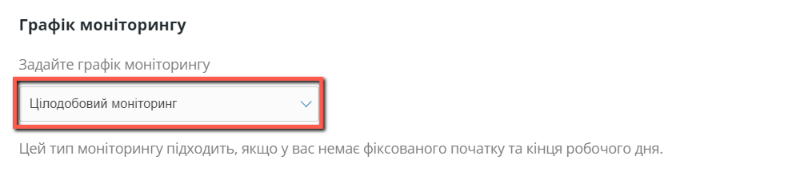 Ou vous pouvez j choisir une autre option et configurer les options selon les horaires de vos employés. Vérifiez les jours appropriés et fixez l’heure et la fin de la surveillance.
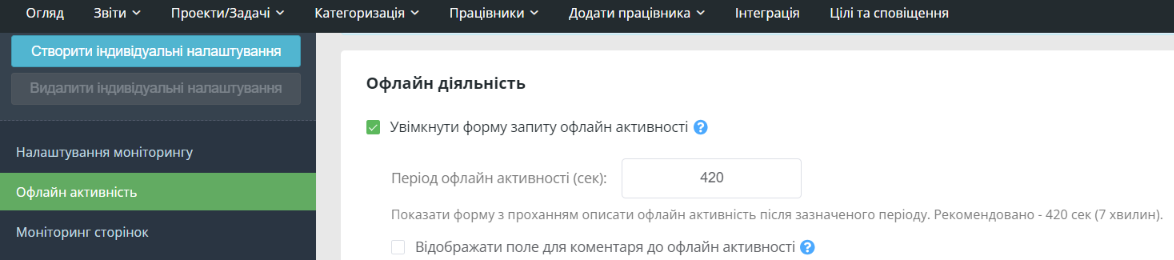
 7. Allez àActivité en ligne.sur le panneau gauche et cliquez sur le bouton« Activer le formulaire de demande d’activité en ligne »si vous voulez suivre l’activité en mode hors ligne (par exemple, réunions, pauses, etc.). Définissez les checkmarks appropriés pour configurer le moniteur offshore.
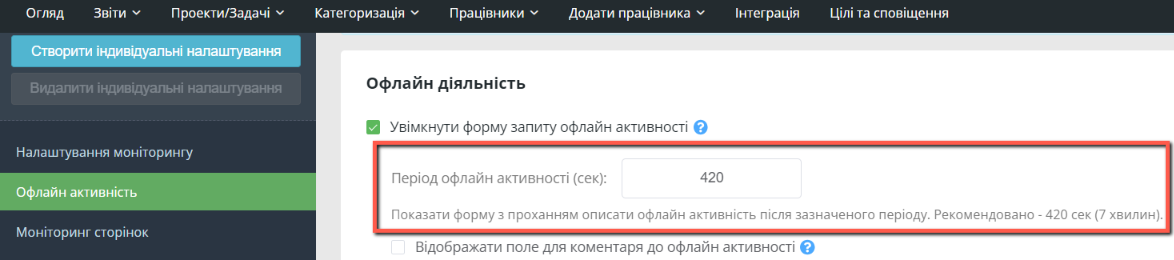
 8. Remplissez le champ donnéPériode d’activité en ligne(période recommandée 420 secondes (7 minutes):
 9. Cliquez« Afficher le champ pour commenter l’activité offshore »Si vous voulez obtenir plus d’informations sur une activité d’employé offshore.
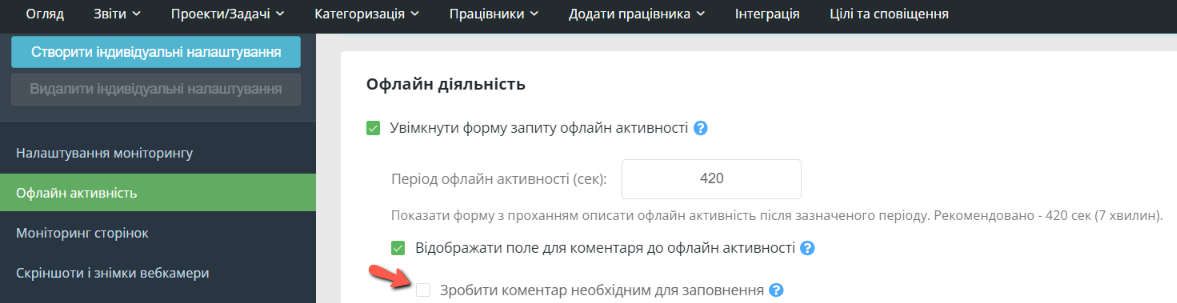
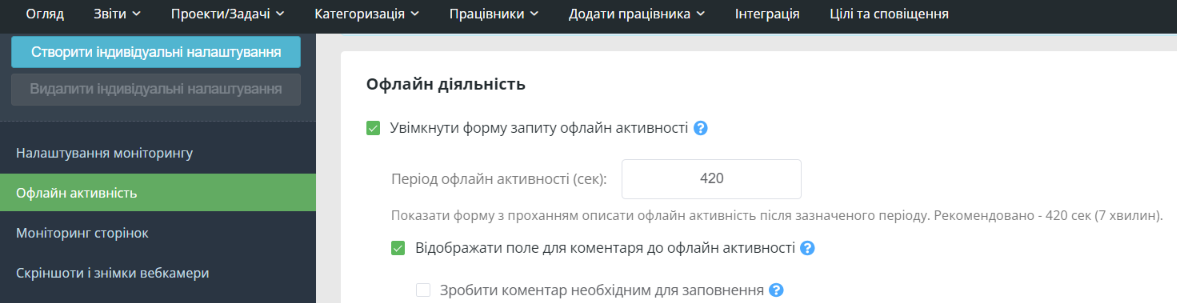 Vous pouvez également rendre un commentaire obligatoire en vérifiant les options« Faites le commentaire nécessaire pour remplir ».
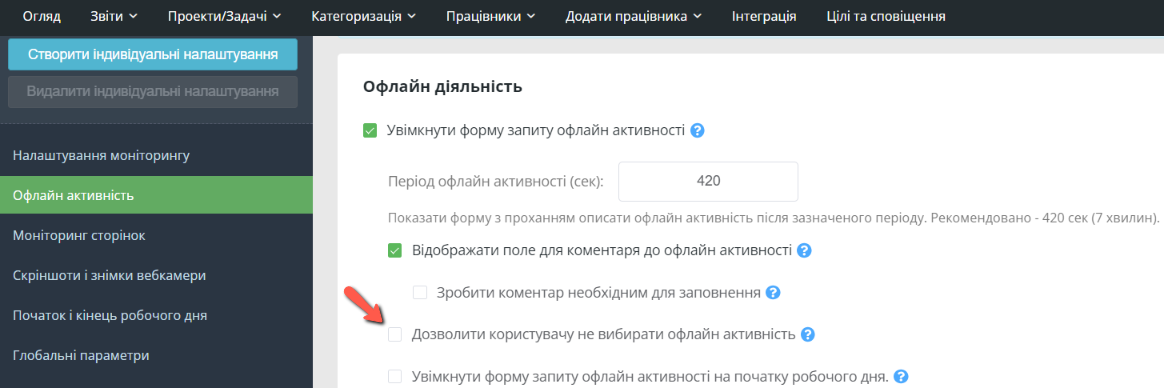
 10. Cliquez sur« Autoriser l’utilisateur à ne pas sélectionner l’activité offshore »Si vous n’avez pas besoin d’informations supplémentaires sur l’activité offshore.
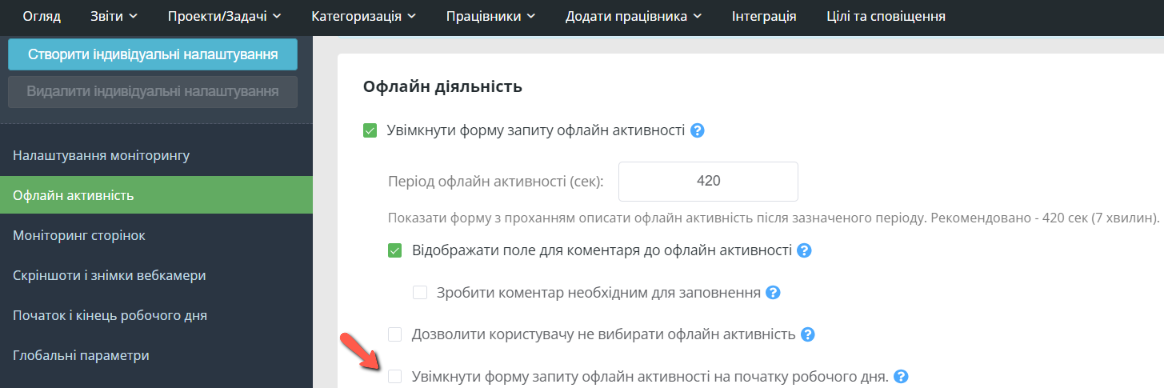
 11. Si vous voulez savoir pourquoi l’employé est en retard au travail, appuyez sur« Activer la forme de la requête d’activité externe au début de la journée de travail ».
 12. Ensuite, sélectionnez le calendrier de surveillance pour le moniteur offshore. Cliquez sur« Utilisez le même graphique qu’un graphique de surveillance »Si tu veux que ce soit pareil.
 Ou retirez cette option et définissez le calendrier de surveillance en fonction de vos besoins (par exemple: 9: 00 à 18: 00):
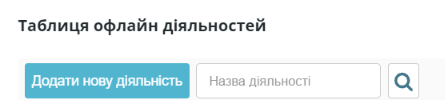
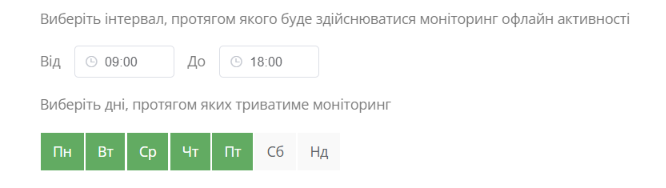 13. Ensuite, sélectionnez la liste des emplois inactifs. Allez à« Un tableau des activités en ligne »puis cliquez surAjouter une nouvelle activité:
 14. Remplissez le dialogue qui a ouvert le nom de l’activité et son état de performance :
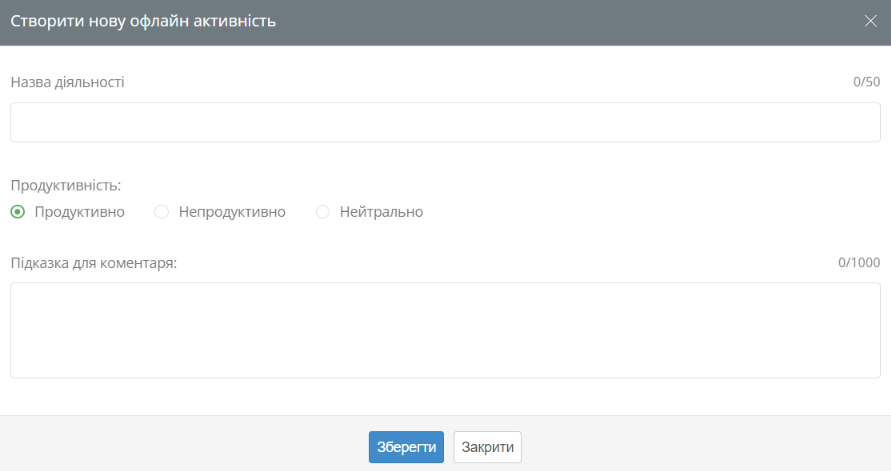 Cliquez sur le boutonEnregistrerpour enregistrer les changements.
15. Cliquez ensuite sur un onglet« Stapler et photos de caméra »sur le panneau gauche. Mettez une marque à côté des éléments« Activer les coups d’écran »et« Inclure les images de webcam »Pour leur permettre. Précisez également la période de capture pour les deux (valeur minimale – 3 minutes):
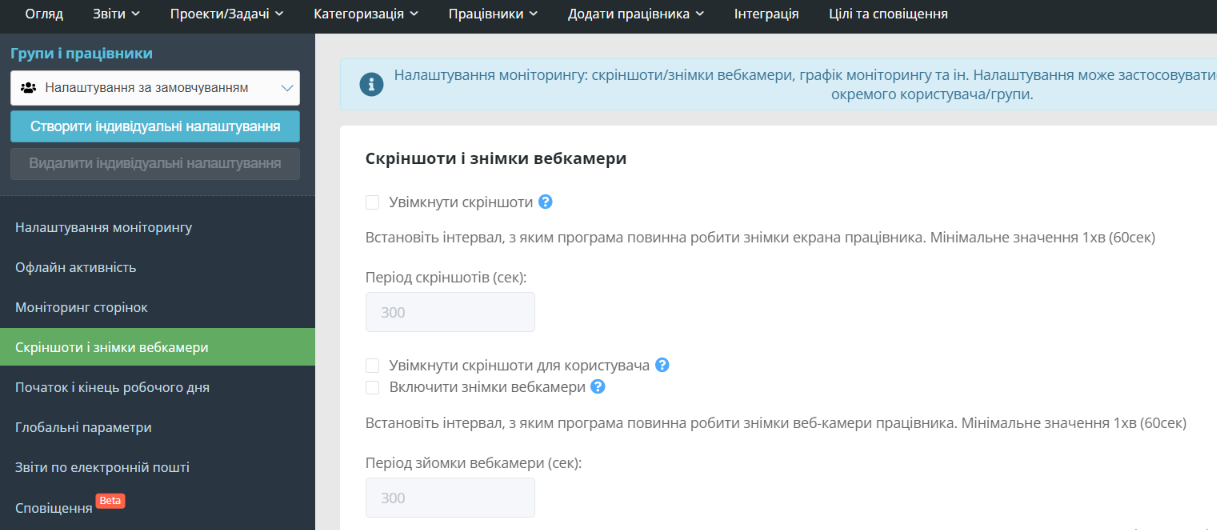 Cliquez sur le boutonEnregistrer la configurationpour enregistrer les changements.
16. Cliquez sur un onglet« Journée de début et de fin de travail »sur le panneau gauche. Vous pouvez utiliser le seul temps pour tous les jours:
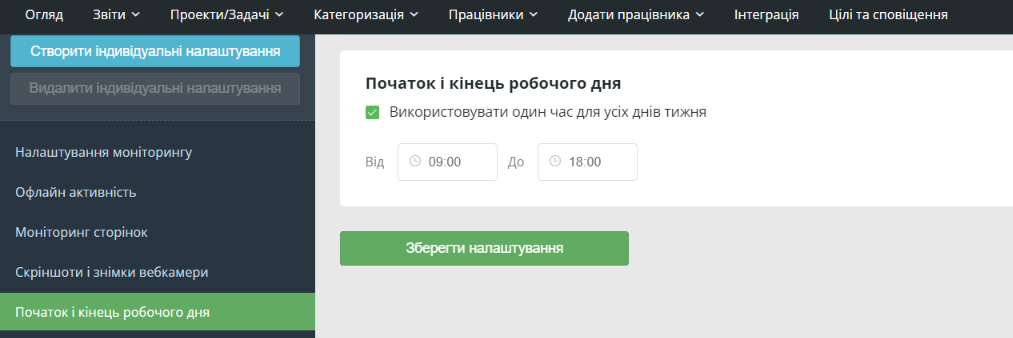 Ou vous pouvez enlever la détente et ajuster l’heure.
Cliquez surEnregistrer la configurationpour enregistrer les changements.
17. Aller à l’ongletParamètres mondiauxsur le panneau gauche. Cliquez sur« Terme de stockage des données »et sélectionnez ce que vous voulez (par exemple, 12 mois).
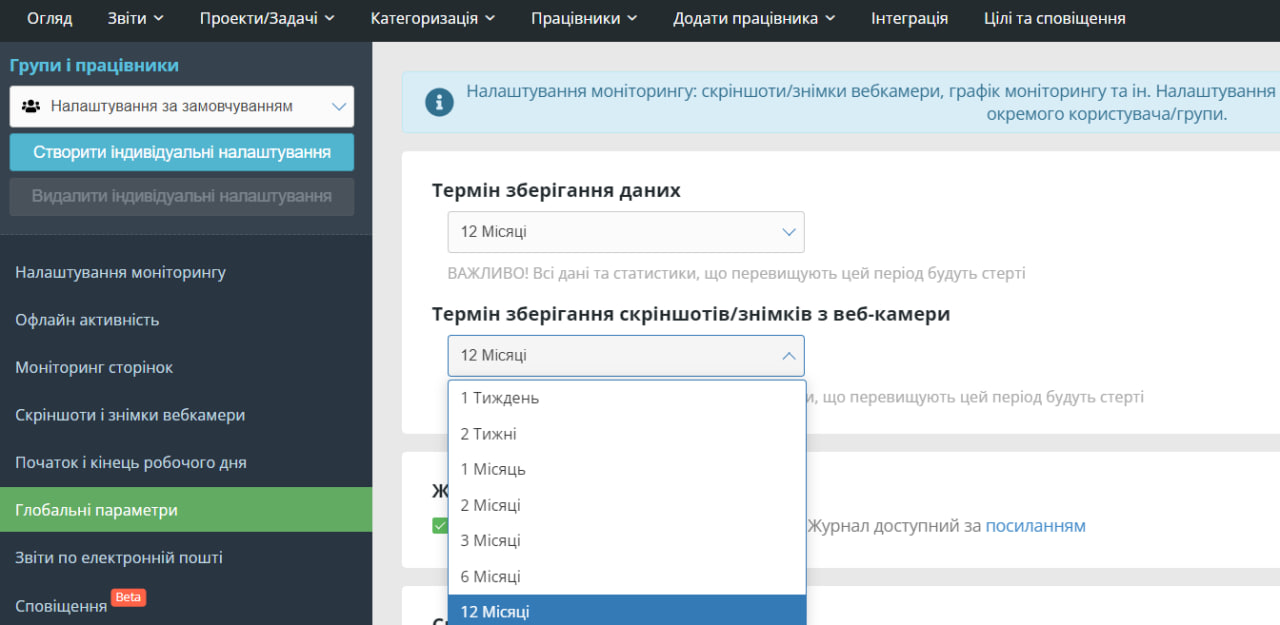
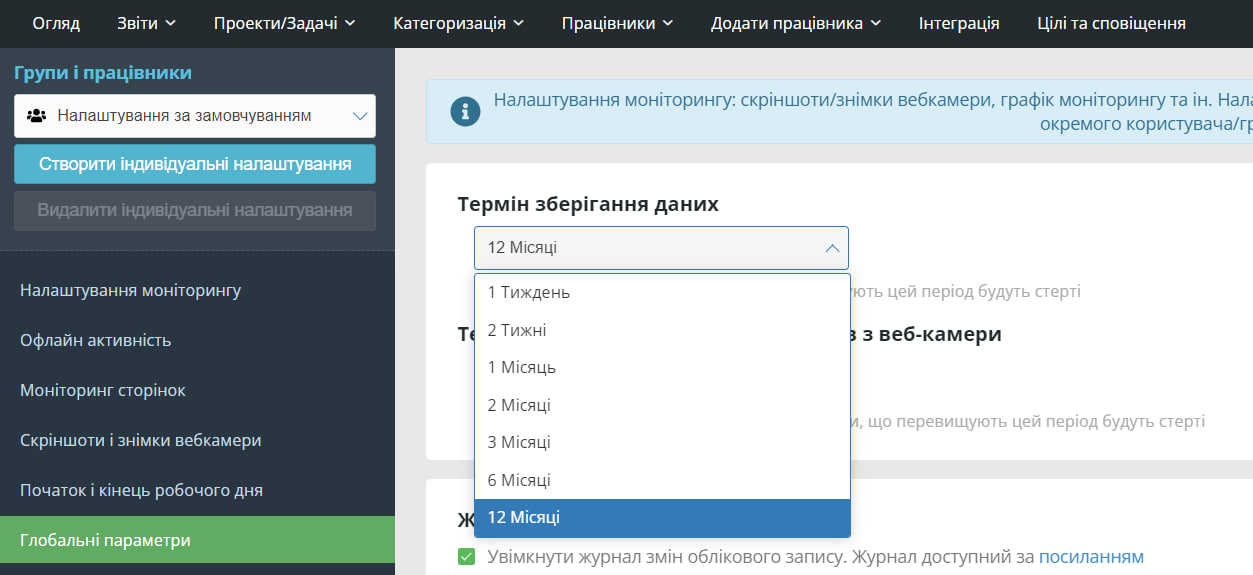 18. Cliquez sur« Le terme pour stocker les captures d’écran / images de la webcam. »pour définir la période que vous voulez (par exemple, 12 mois).
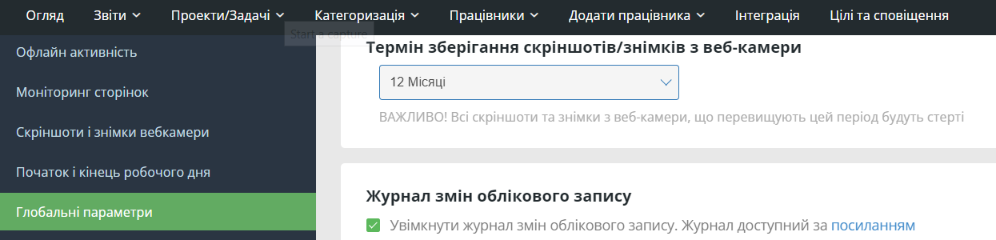
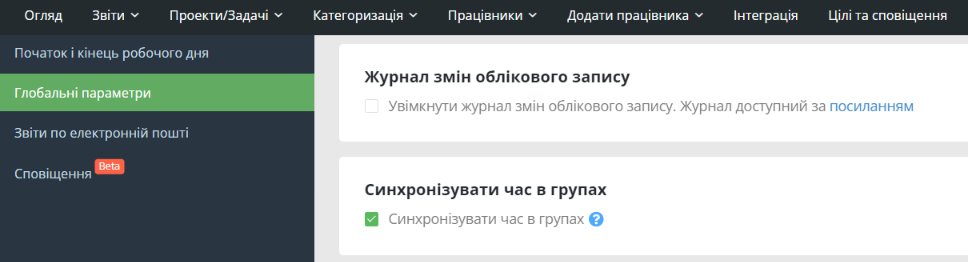
 19. Cliquez surJournal de changement de comptepour voir tous les changements qui se sont produits dans votre compte (cette option est utile pour le personnel technique et les grandes entreprises qui ont un dépôt centralisé de magazines).
 Vingt. Cliquez sur« Synchroniser le temps en groupes »si vous voulez synchroniser le début de la journée de travail avec différents graphiques.
 Cliquez sur le boutonEnregistrer la configurationpour enregistrer les changements.
21. Allez à l’onglet« Rapports par courrier électronique »sur le panneau gauche. Ensuite, sélectionnez la fréquence de déclaration que vous voulez en cochant la case à côté de l’option appropriée – chaque jour, chaque semaine ou chaque mois.
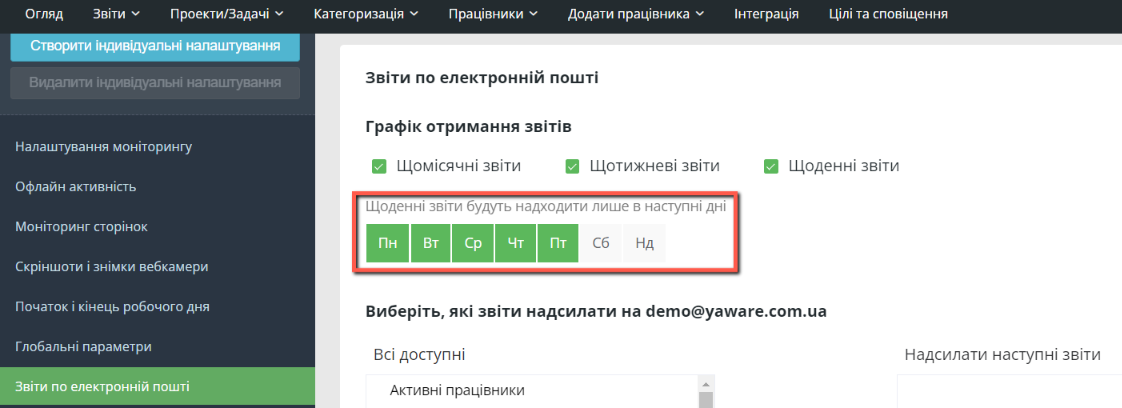
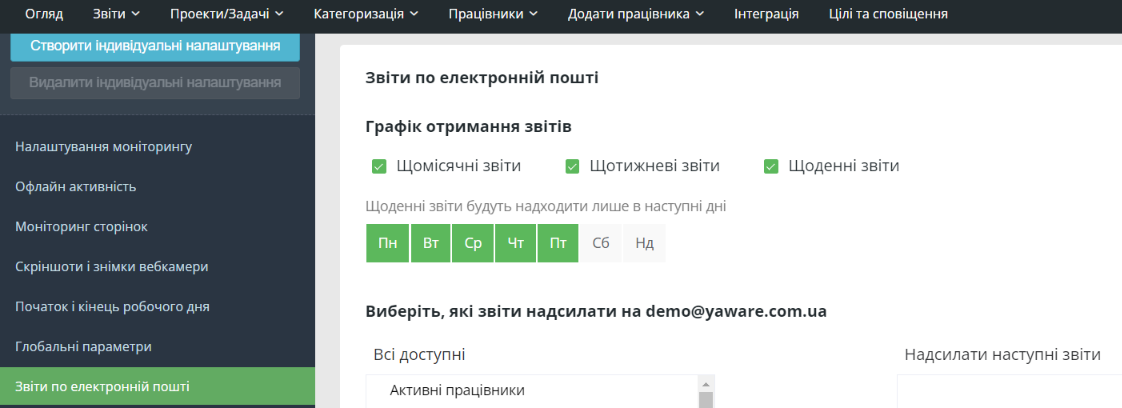 22. Choisir des jours précis pour les rapports quotidiens.
 Cliquez sur le boutonEnregistrer la configurationpour enregistrer les changements.
Prêt – vous avez réussi la surveillance!