
Selon la plateforme Yaware est installé. Client TimeTracker, mise à jour suivante:
- Windows, le client est automatiquement mis à jour;
- sur macOS, le client est mis à jour manuellement via l’utilitaire de mise à jour du client;
- Sur Linux, le client est mis à jour en utilisant le système standard (gestionnaire de lots) via relocalisation.
Comment mettre à jour manuellement le client (Windows / macOS) ?Pour mettre à jour le client, par la dernière version, vous devez ouvrir Setup en cliquant droit sur l’icône Yaware.TimeTracker dans la piste système
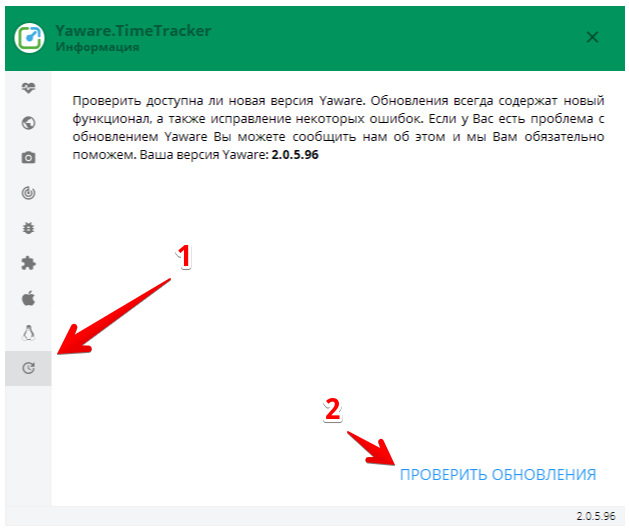
 Puis, dans la boîte de dialogue, « Configuration », sélectionnez « Mise à jour » et cliquez sur « Vérifier la mise à jour ». Si un test est disponible, vous serez présenté avec un lien qui vous permet de passer à charger le fichier.
 Lorsque le fichier est chargé, exécutez-le et suivez les instructions de l’interprète.
Comment mettre à jour manuellement le client (Linux)?Selon le gestionnaire de lots, le client peut être mis à jour en exécutant les plateformes suivantes:
Base Debian
sudo apt-get update
sudo apt-get install yaware
Fedora / CentOS
yum install yaware
ou
dnf install yaware
& nbsp;