
Montrez le badge Yaware.TimeTracker dans la piste système
Définit le mode de Yaware.TimeTracker est caché ou implicite. En mode caché, Yaware.TimeTracker n’est pas visible, seulement un moniteur d’ordinateur. Il y a des icônes dans l’ordinateur des employés qui montrent les statistiques actuelles et vous permettent de regarder des statistiques détaillées sur votre travail en cliquant sur le bouton « Statistiques » :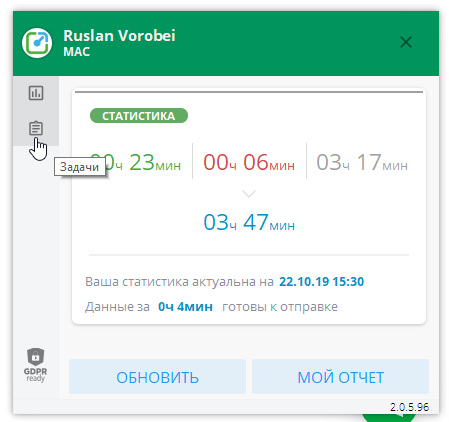
Permettre aux partenaires d’arrêter le suivi
Si cette fonction est activée, l’employé peut suspendre la surveillance du temps de travail de 10 minutes, 20 minutes, 30 minutes, 1 an, 2 ans ou la fin de la journée. Après une période donnée de surveillance, la surveillance reprendra automatiquement.
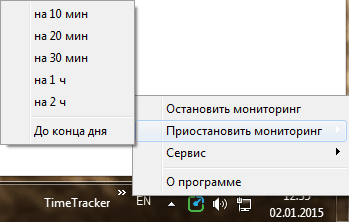
Permettre aux partenaires d’arrêter le suivi
Si cette fonction est activée, le personnel cliquera à droite sur l’icône Yaware.TimeTracker dans les pistes du système et choisir Stop Monitor dans le menu.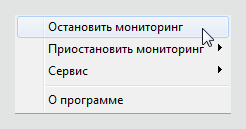 Ouais. TimeTracker ne recueillera pas l’activité de l’ordinateur avant que l’employé rétablisse la surveillance en cliquant sur le bouton « Restaurer maintenant ».
 En mode explicite Vous pouvez également activer la fonction suivante – Surveillanceactivité en ligne.
Surveillance des cibles
Vous pouvez noter les optionsInclure un moniteur d’horlogeOu prenez une marque et spécifiez les jours de la semaine et les heures pour surveiller le robot avec des ordinateurs.
Par exemple, vous ne pouvez configurer la surveillance que pendant des jours ouvrables.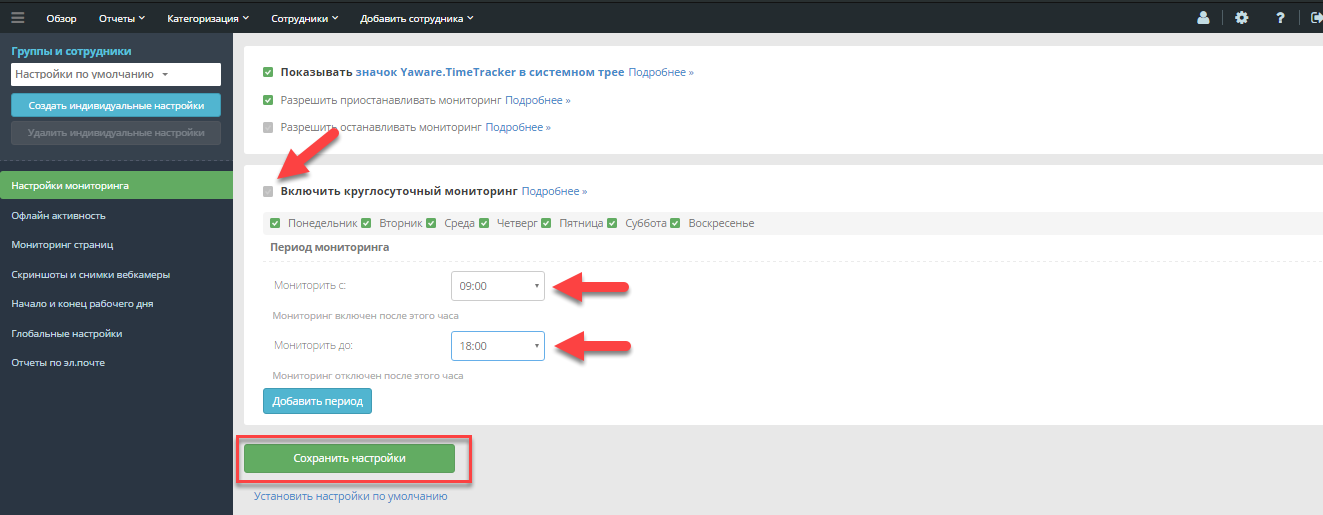 Vous pouvez également spécifier différentes périodes de surveillance, à l’exclusion de certaines périodes de la journée de travail.
Par exemple, vous pouvez exclure l’heure du dîner et Yaware.TimeTracker ne sera pas surveillé par votre ordinateur à la quantité de temps spécifiée.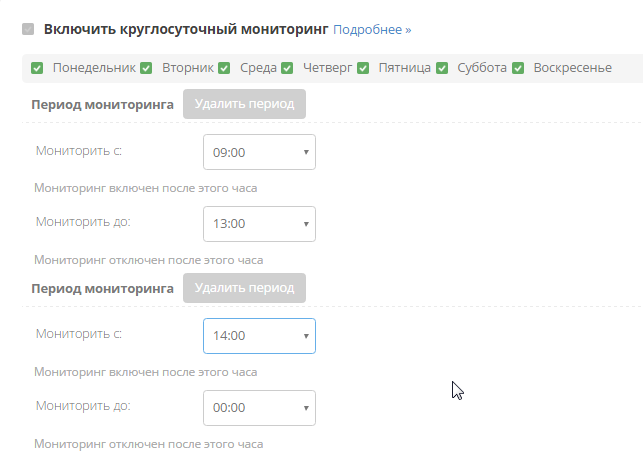 & nbsp;