
La surveillance des activités hors ligne est une fonction qui permet de suivre le temps passé par les employés loin de l’ordinateur.
Comment fonctionne la surveillance des activités hors ligne ?
Lorsque le client Yaware détecte que l’ordinateur est en mode veille (aucun clavier ni souris n’a été utilisé depuis un certain temps), ce qui suit se produit :
1. Les 120 premières secondes (2 minutes) sont comptées comme durée de fonctionnement dans la dernière fenêtre. Par exemple, si un employé a travaillé sur un document, mais est ensuite parti, alors les 2 premières minutes d’inactivité seront comptées comme du travail sur ce document. Ensuite, il y a deux options :
2 heures du matin. Si la fonctionnalité d’activité hors ligne n’est pas activée, la surveillance s’arrêtera et le temps de travail ne sera pas compté. Sur le graphique, cela se reflète sous forme d’écarts ;
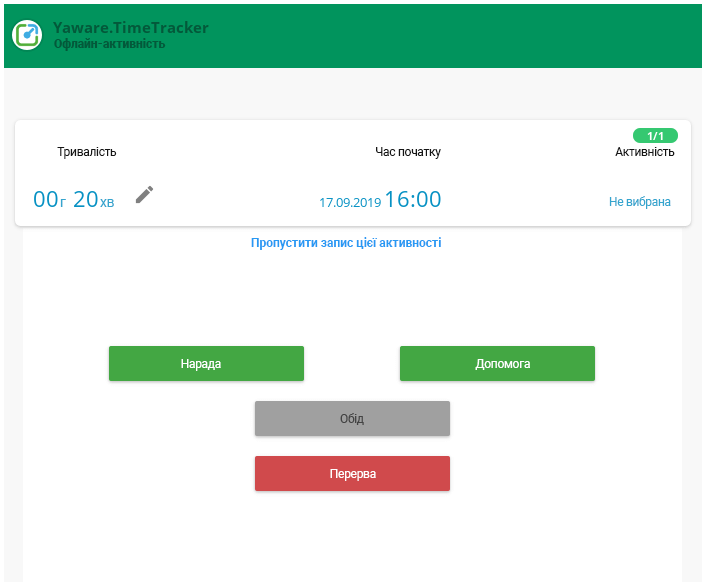
2 b. Si l’option d’activité hors ligne est activée, alors le temps pendant lequel l’utilisateur est absent de l’ordinateur sera pris en compte. Et lorsque vous reprenez le travail avec l’ordinateur, une fenêtre apparaîtra sur l’écran du moniteur dans laquelle l’employé indique le type d’activité.
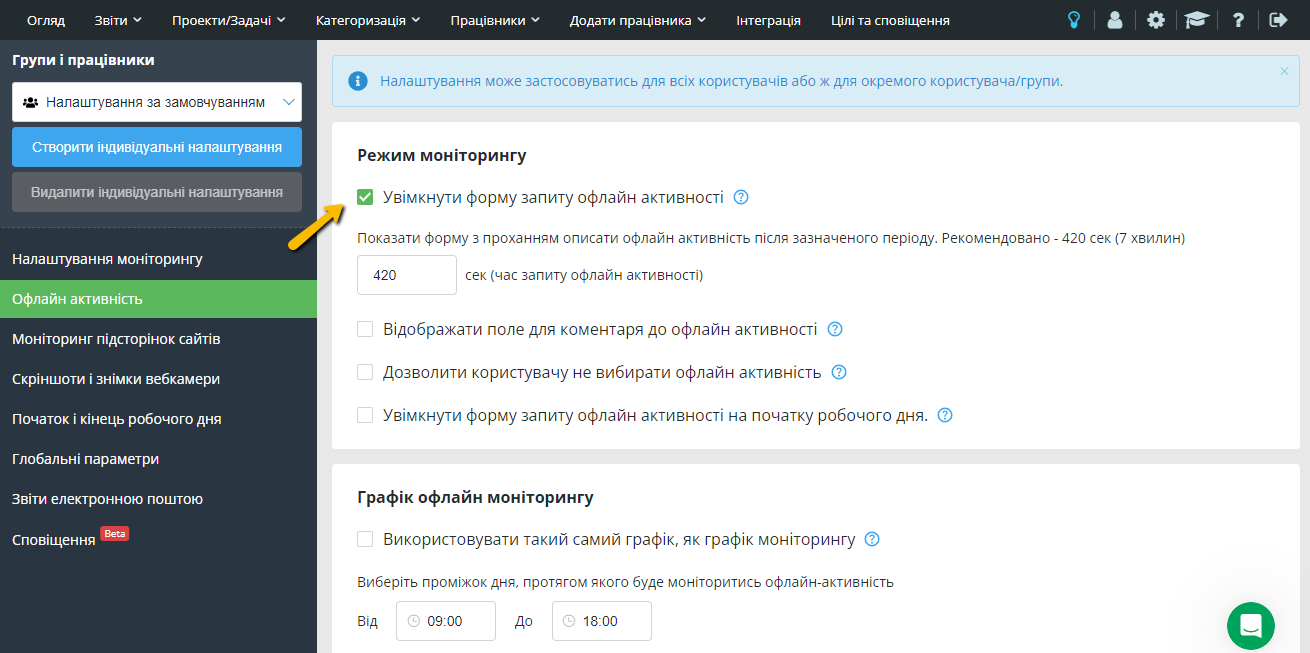
Si vous avez activé l’option « Activer le formulaire de demande d’activité hors ligne pour les utilisateurs », le temps d’absence de l’utilisateur de l’ordinateur sera pris en compte et lors de la reprise de l’activité, il sera demandé à l’utilisateur de préciser le type d’activité. Cela ressemble à ceci :
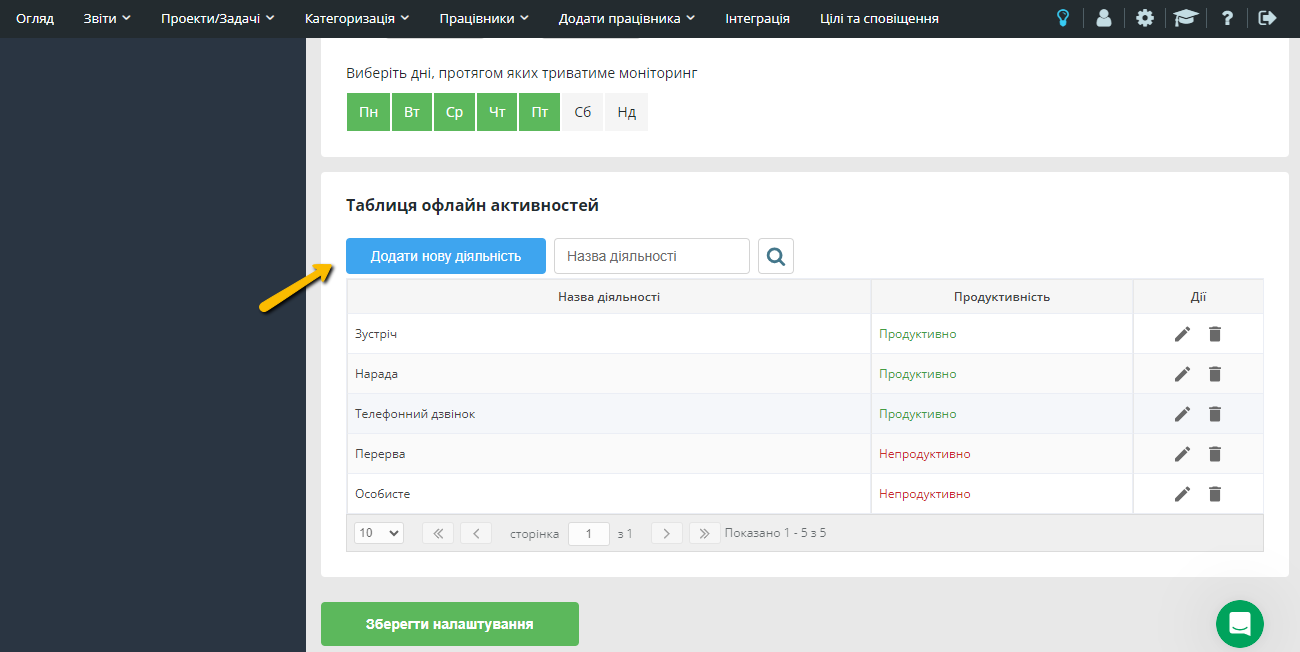
Pour ajouter un nouveau type d’activité hors ligne, cliquez sur le bouton « Ajouter une activité » :
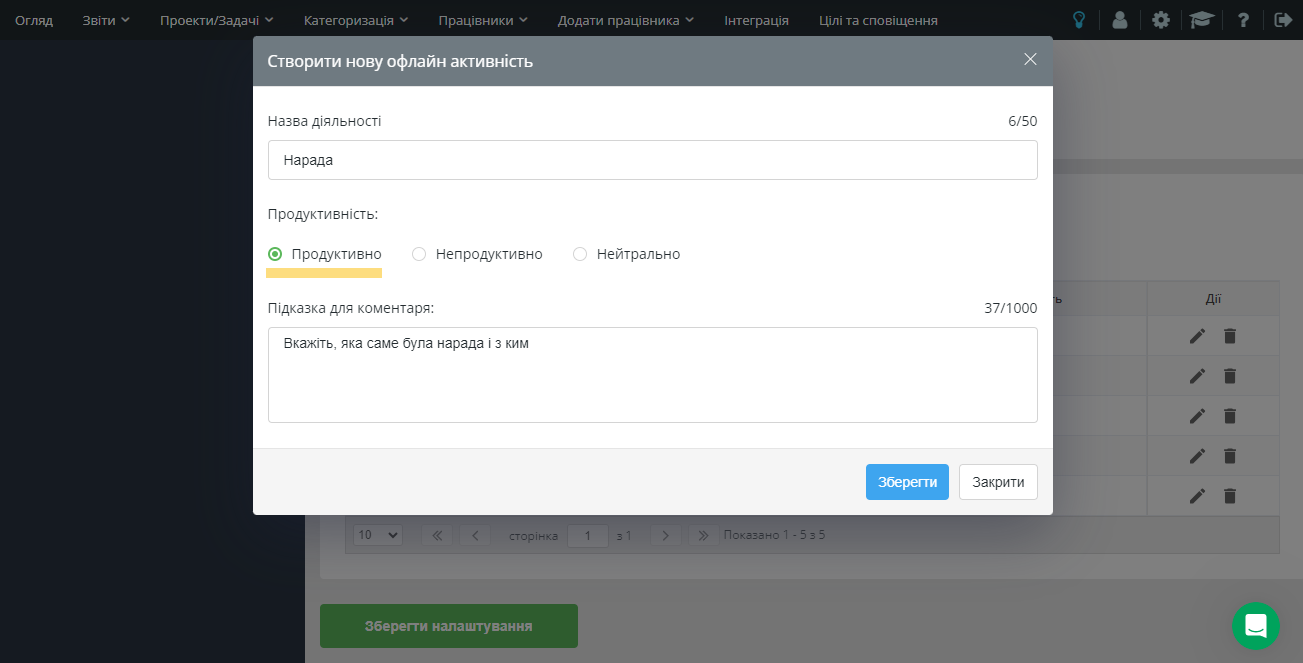
Dans la fenêtre, précisez le type d’activité et déterminez sa productivité.
Dans le champ « Indice de commentaire », précisez les informations que l’employé doit saisir lors du commentaire. Vous pouvez remplir le formulaire à votre discrétion :
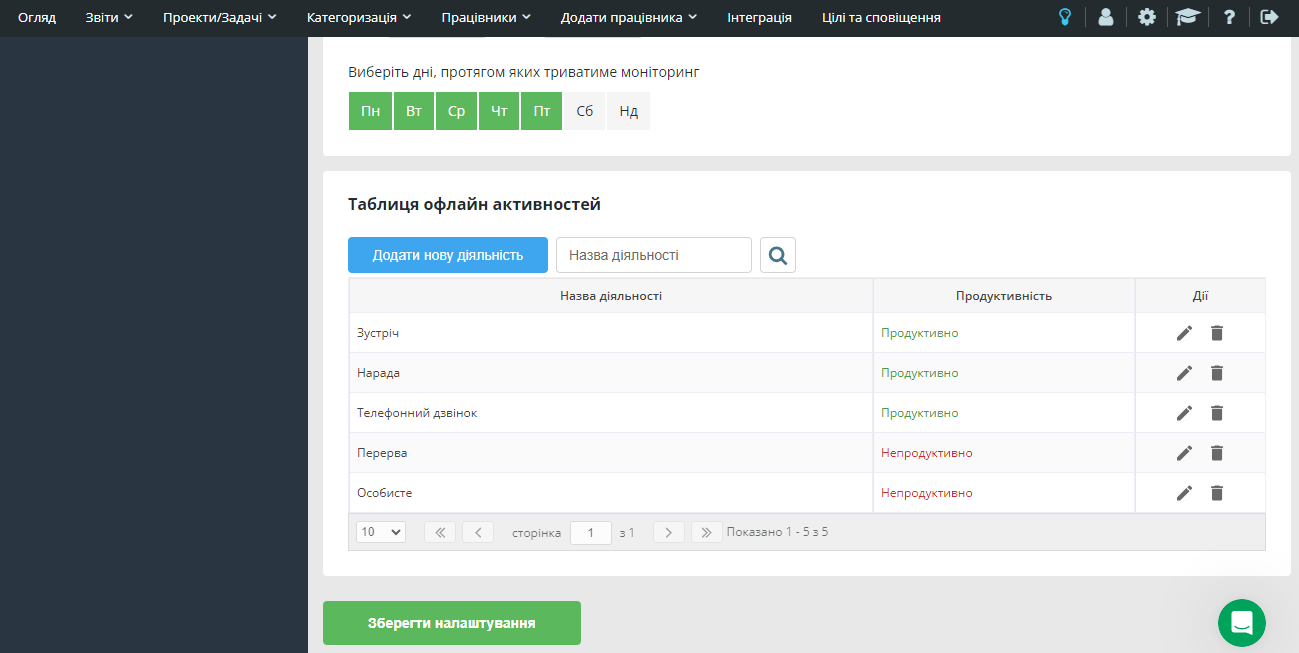
Dans Yaware.TimeTracker, il est possible de diviser la période d’absence en parties. Pour ce faire, dans la fenêtre d’activité hors ligne, vous devez cliquer sur l’icône d’édition à côté de la marque de durée.
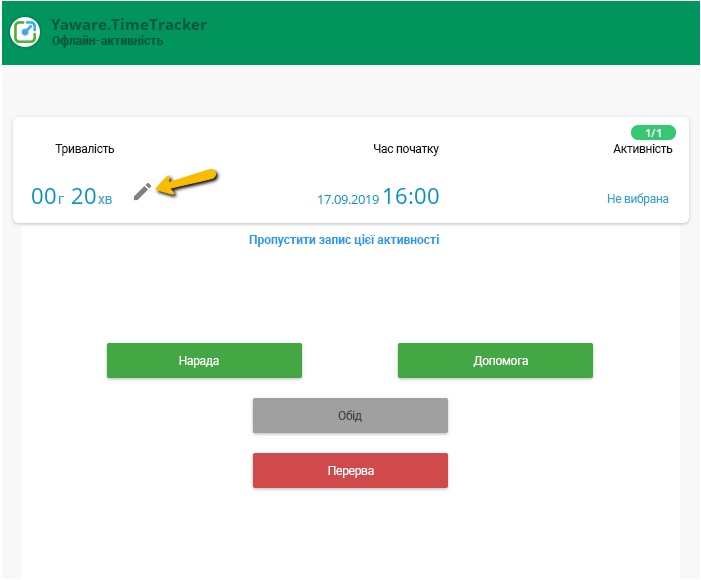
A l’aide du curseur, déterminez l’heure de l’activité et déterminez le type de chacune d’elles en appuyant sur le bouton correspondant.
Période d’activité hors ligne
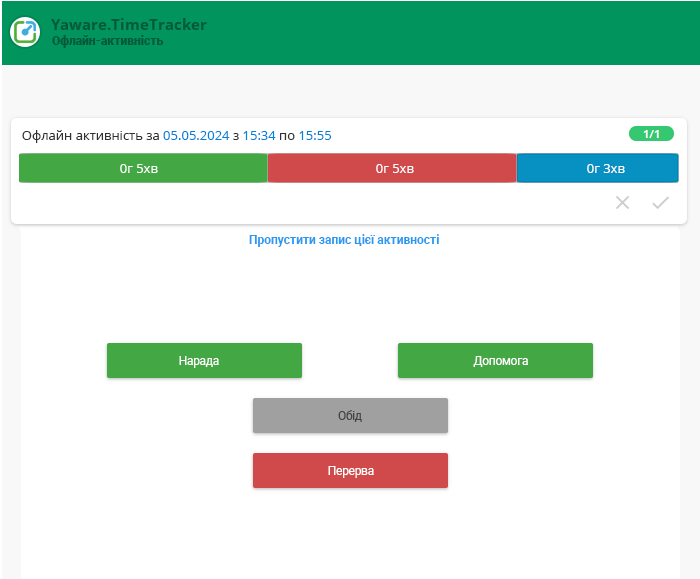
Si l’utilisateur est absent plus longtemps que la période indiquée, Yaware.TimeTracker lui demandera de préciser le type d’activité. S’il est inférieur à la période indiquée, ce temps ne sera pas pris en compte et il y aura un espace sur le graphique.
La période recommandée d’activité hors ligne est de 7 minutes (420 secondes). Vous pouvez définir vous-même cette période (en secondes).
Lors de la modification de ces paramètres, les spécificités du travail dans l’entreprise doivent être prises en compte. Si vous fixez une période trop courte, cela gênera les salariés, si elle est trop longue, beaucoup de temps ne seront pas pris en compte.
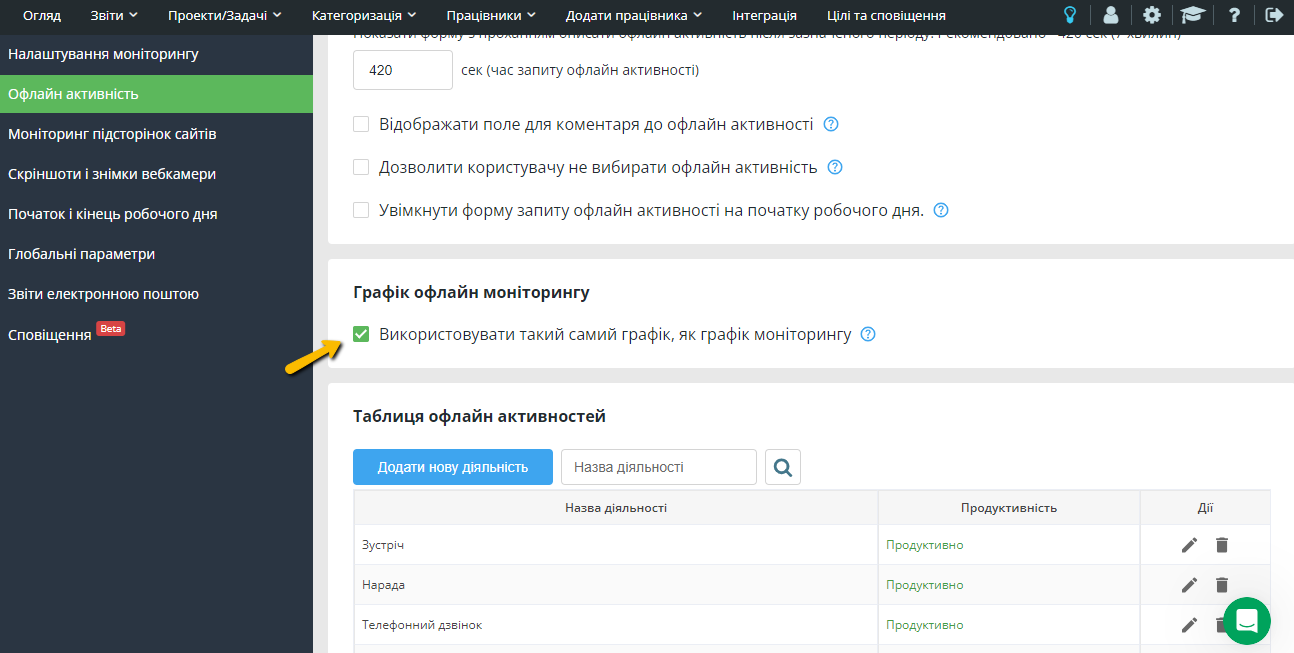
Utiliser le même planning que le planning de surveillance
Si vous cochez cette option, le formulaire de suivi hors ligne s’affichera selon le planning général que vous avez précisé ci-dessus.
Si vous souhaitez configurer séparément le calendrier de surveillance des activités hors ligne, décochez cette case. Précisez ensuite les jours de la semaine et l’heure à laquelle le formulaire d’activité hors ligne sera affiché à l’utilisateur.
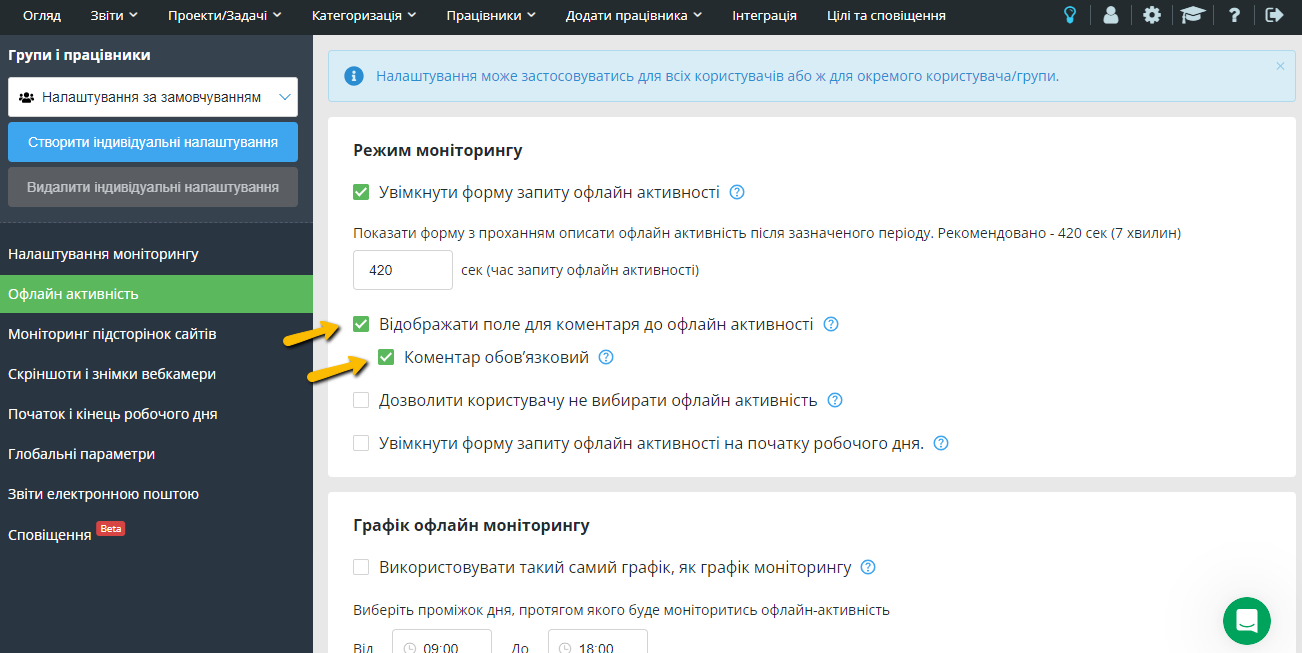
Afficher un champ de commentaire pour l’activité hors ligne
Cochez cette case pour activer les commentaires.
Rendre un commentaire obligatoire
Si vous cochez ce point, les commentaires deviendront obligatoires.
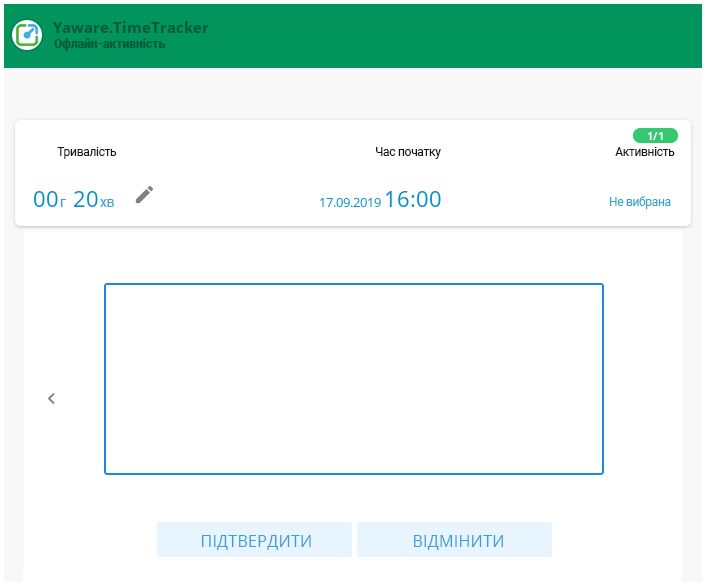
Si vous rendez le commentaire obligatoire, vos collaborateurs devront indiquer le motif de leur absence devant l’ordinateur en remplissant le formulaire suivant :
Votre activité hors ligne sera affichée de la manière suivante :
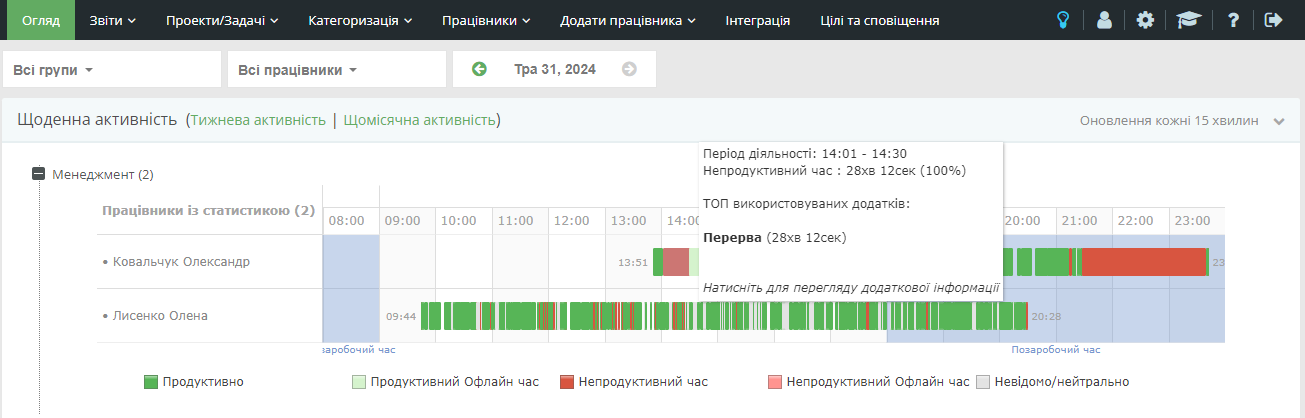
Il vous suffit de survoler le graphique pour voir combien de temps et pour quelle raison un employé était absent et avec quelle productivité il a utilisé son temps de travail.
Le commentaire peut être rendu obligatoire/facultatif pour chaque type d’activité séparément.
Autoriser l’utilisateur à ne pas sélectionner d’activité hors ligne
Si vous activez la fonction « Ne pas enregistrer ce temps », lorsque le salarié revient à l’ordinateur, il ne pourra pas commenter son absence sur le lieu de travail.
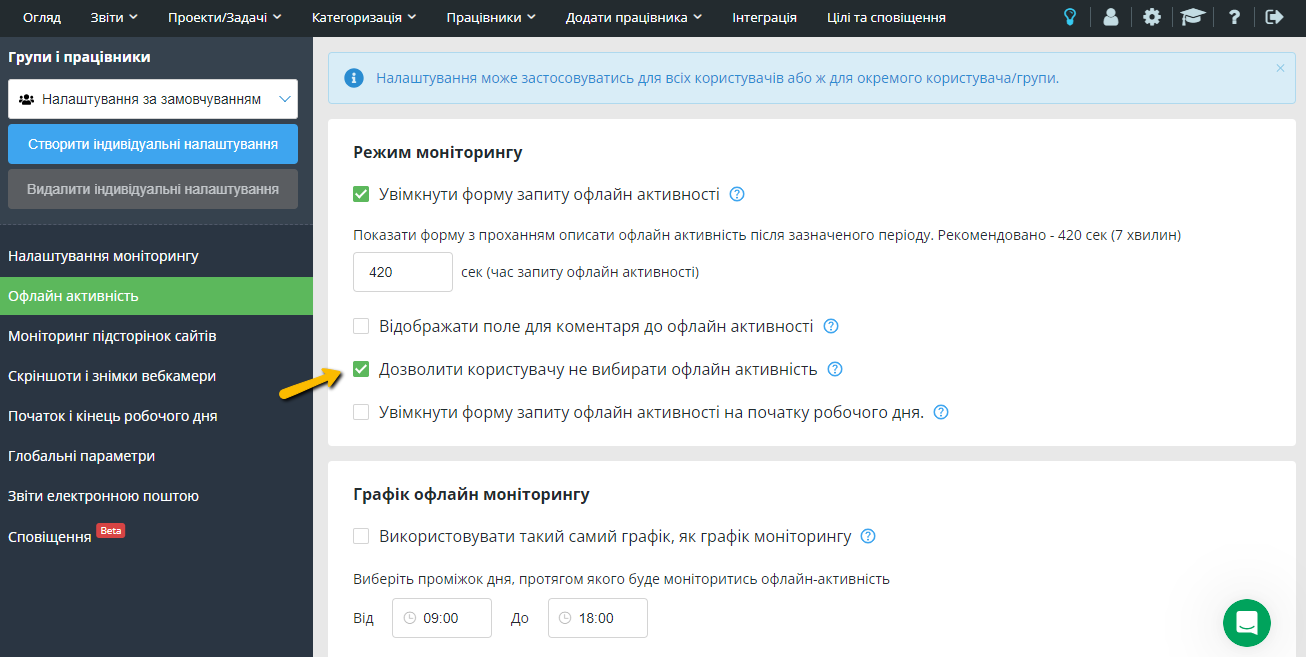
Pour cela, il lui suffit de cliquer sur le bouton « Passer l’enregistrement de cette activité ».
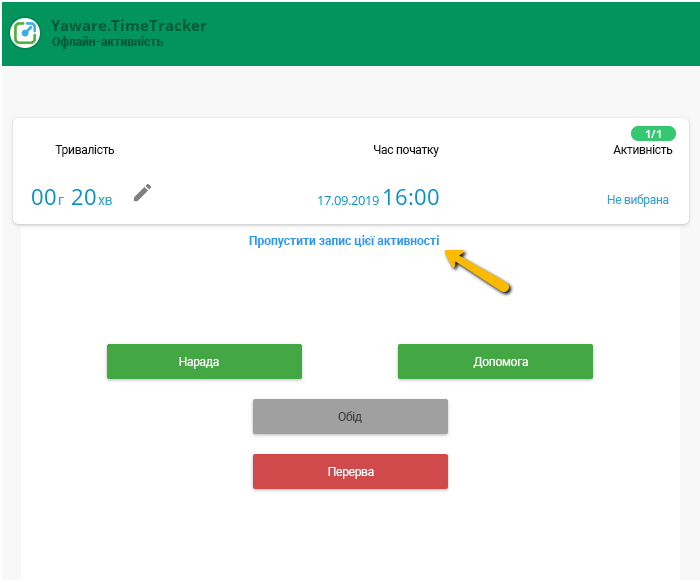
Si cette fonction est inactive, les salariés devront décrire le temps d’absence en choisissant l’une des options ci-dessus.
Activer le formulaire de demande d’activité hors ligne au début de la journée de travail
Si vous activez cette fonction et qu’en même temps un suivi d’activité 24 heures sur 24 est défini, alors au début de la journée de travail, les salariés devront commenter l’heure d’absence jusqu’à 24 heures de la veille et après 00 heures de la journée en cours.
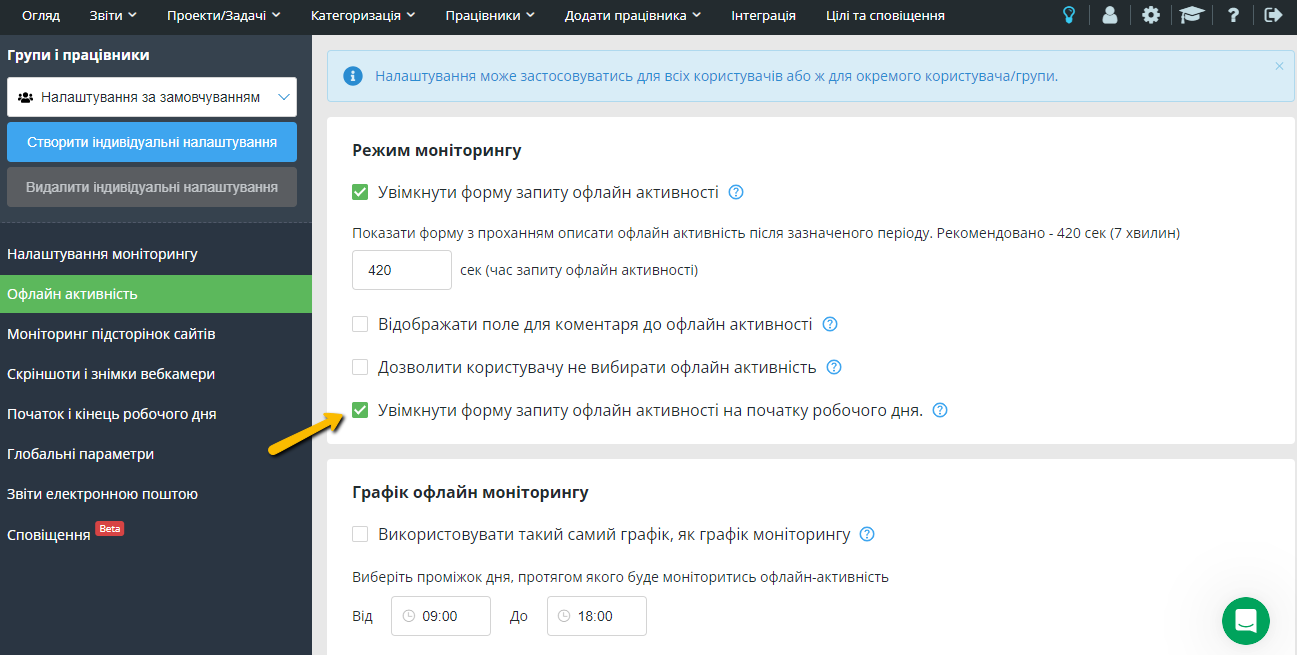
Si un planning de suivi et un planning de suivi des activités hors ligne sont fixés, alors le salarié devra commenter le temps d’absence uniquement en cas de retard, selon les plannings de suivi établis.
Si l’horaire de suivi est fixé, par exemple, à partir de 9h et que l’horaire de suivi des activités hors ligne est également à partir de 9h, et que le salarié est arrivé à 9h15, il devra commenter l’absence de 15 minutes. Dans le même temps, le salarié n’aura à commenter l’heure que 24 heures de la veille.
Si le planning de suivi est fixé à partir de 9, et le planning d’activité hors ligne est à partir de 10, alors que le salarié est arrivé à 10h15, il ne devra commenter que 15 minutes d’absence, et non 1h15, car le planning de suivi d’activité hors ligne est fixé à partir de 10 heures.
Si vous laissez cette fonction inactive et mettez en même temps en place un suivi d’activité 24 heures sur 24, alors au début de la journée de travail, les salariés devront commenter l’heure d’absence jusqu’à 24 heures de la veille, l’heure d’absence après 00 heures de la journée en cours, respectivement, n’aura pas à être commentée.
Si un planning de suivi et un planning de suivi des activités hors ligne sont fixés, alors le salarié devra commenter le temps d’absence uniquement en cas de retard, selon les plannings de suivi établis.