Power I est une plateforme analytique de Microsoft. Je propose un ensemble de services qui relient les données de différentes sources et les présentent comme des tableaux analytiques interactifs.
Cela signifie que vous pouvez connecter les données de Yaware à Power BI et leur montrer exactement ce que vous voulez. Et vous pouvez aussi combiner des statistiques de différentes sources, faire une calculatrice à l’intérieur du Power BI, construire les rapports et les graphiques suivants que l’âme désire.
Ajouter des données de Yaware à Power I:
- les services personnels répondant à leurs besoins;
- Utilisation combinée de données provenant de différentes sources;
- calculer à l’intérieur de la puissance I;
- Accès général et personnel aux planches à laver.
Pour me connecter à Power, je fais les étapes suivantes :
- Enregistrer et authentifier sur le portailhttps://rapidapi.com/
- Suivre le lienhttps://rapidapi.com/api4yaware/api/yaware-timetracker
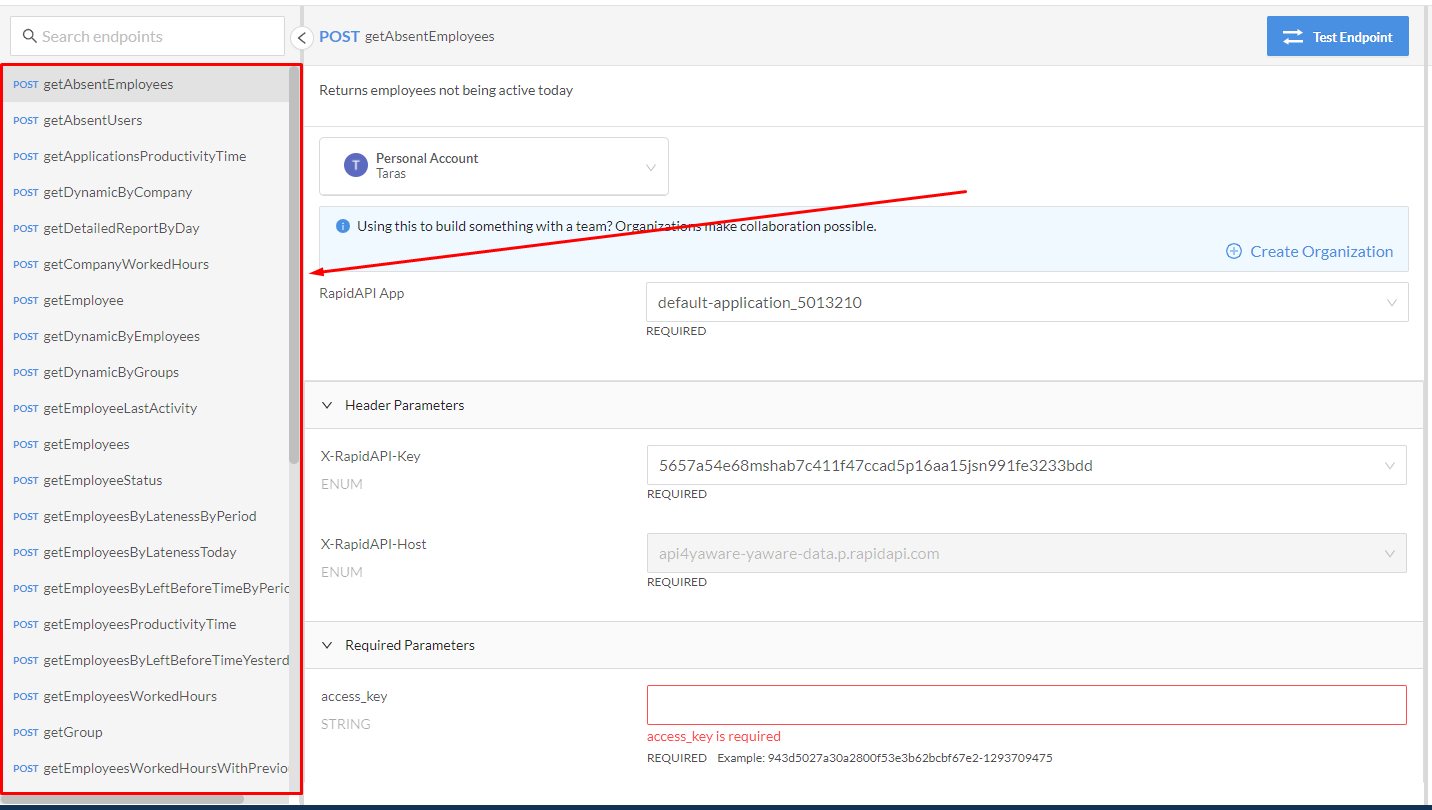
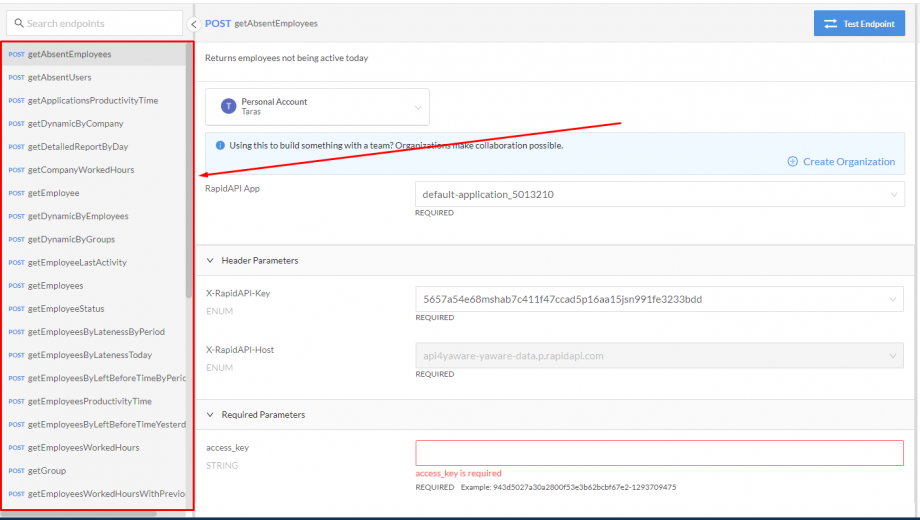
- Sur le côté gauche de l’écran, sélectionnez la méthode requise.
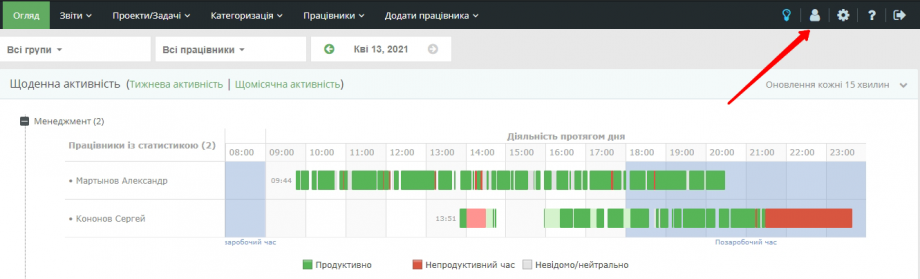
- Obtenez la clé API dans le compte Yaware.TimeTracker est dans la section « Renseignements personnels ».
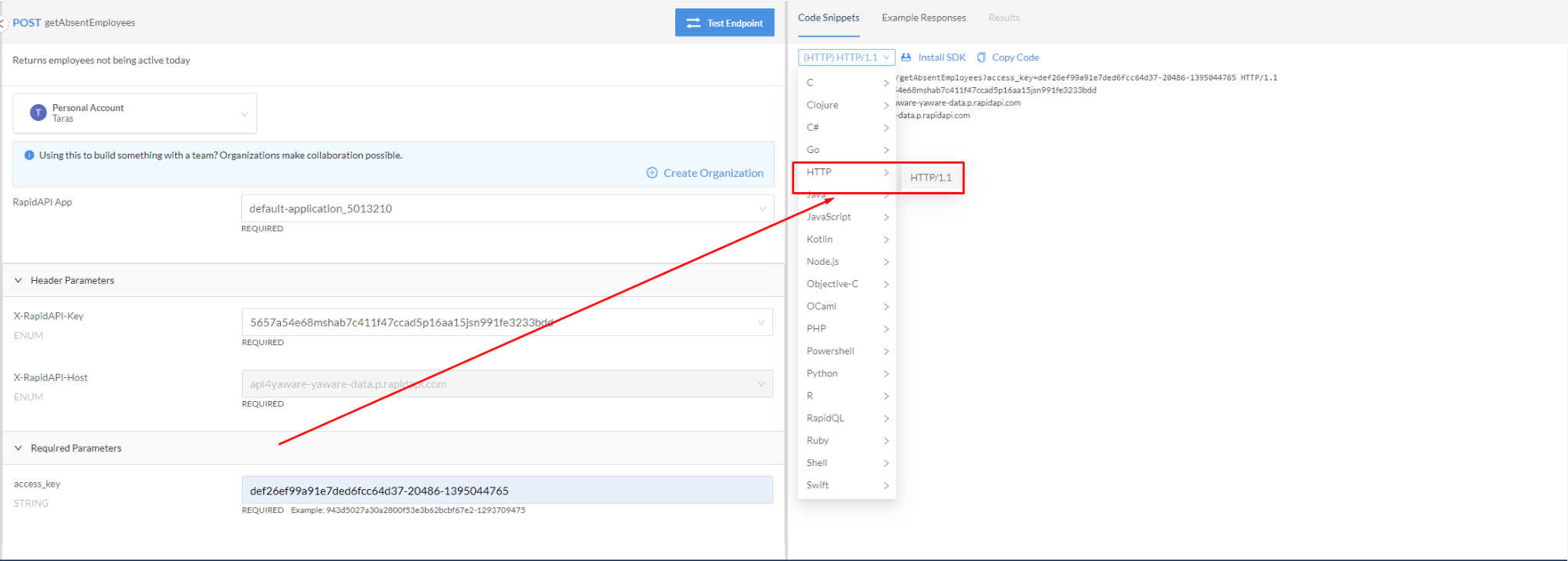
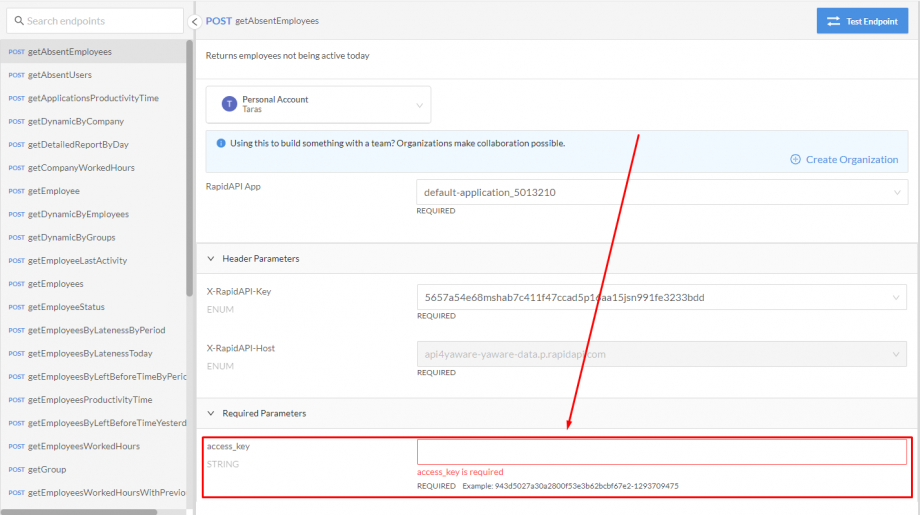
- Mettez-le dans le champ « accès clé » dans la section « Params Wired ». Certaines méthodes ont des paramètres optionnels ou optiques. Assurez-vous que vos valeurs sont définies par défaut ou entrez vos paramètres. sec
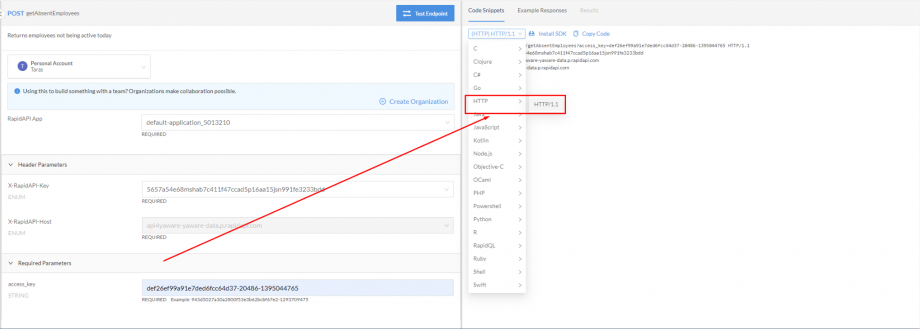
- Dans la zone déroulante située à gauche de la page, sélectionnez HTTP = & gt; HTTP / 1.1.
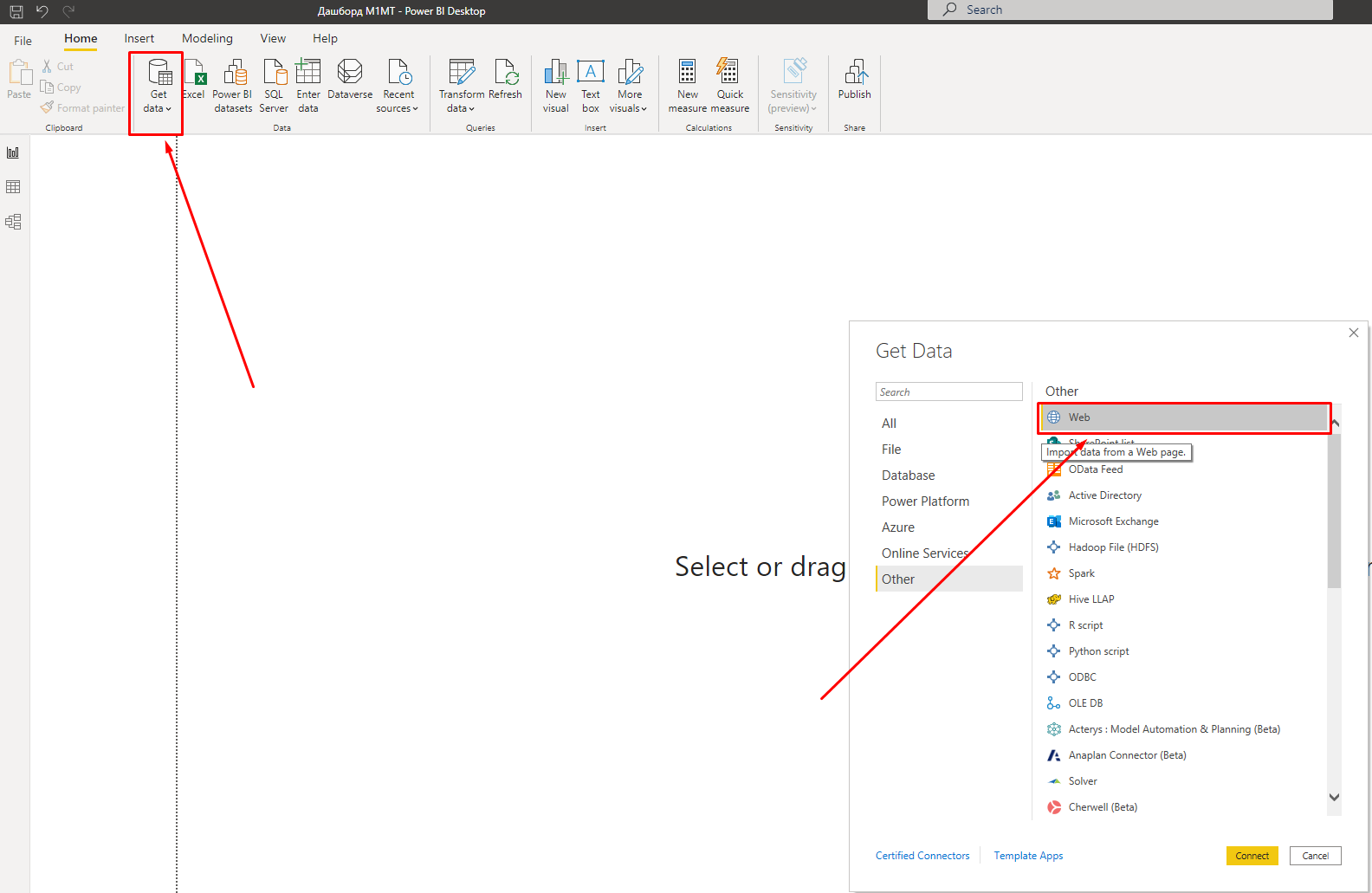
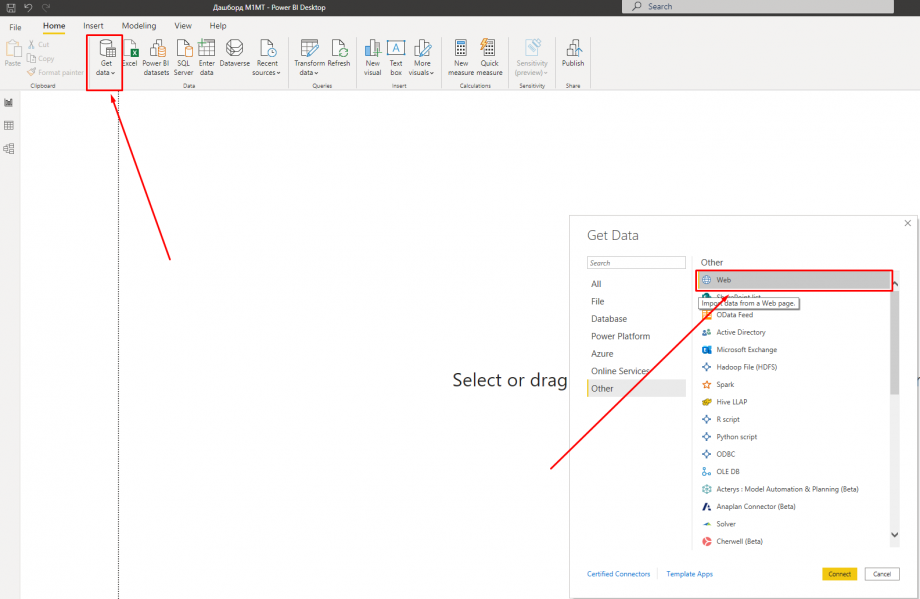
- Ouvrez Power BI et choisissez « Get Data » – & gt; « Autre » – & gt; « Web ».
- Dans la fenêtre qui a été ouverte, sélectionnez « Avancé ».
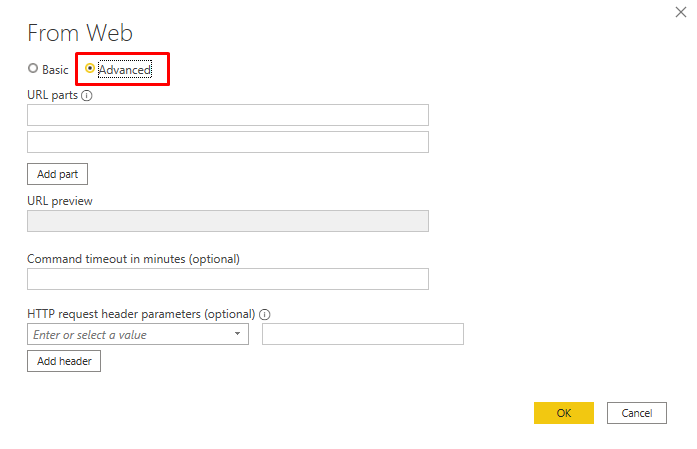
- L’entrée de la première partie «URL»https://data1.yaware.com/export

- Dans le deuxième champ, le « POST » entre « HTTP / 1.1 », insérer un code reçu dans le port RapidAPI.
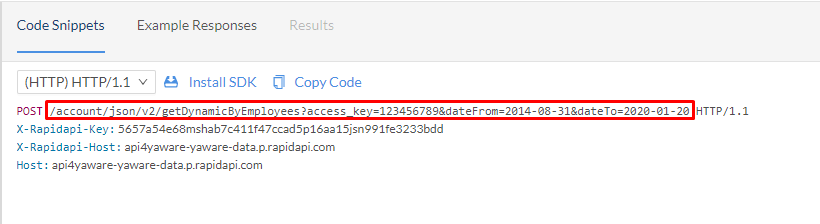

- Cliquez sur OK pour obtenir les données de Yaware sur Power I.